
了解资产标签
| 目录 |
|---|
| View file | ||||
|---|---|---|---|---|
|
1. 概述
资产标签:。
2. 界面概览
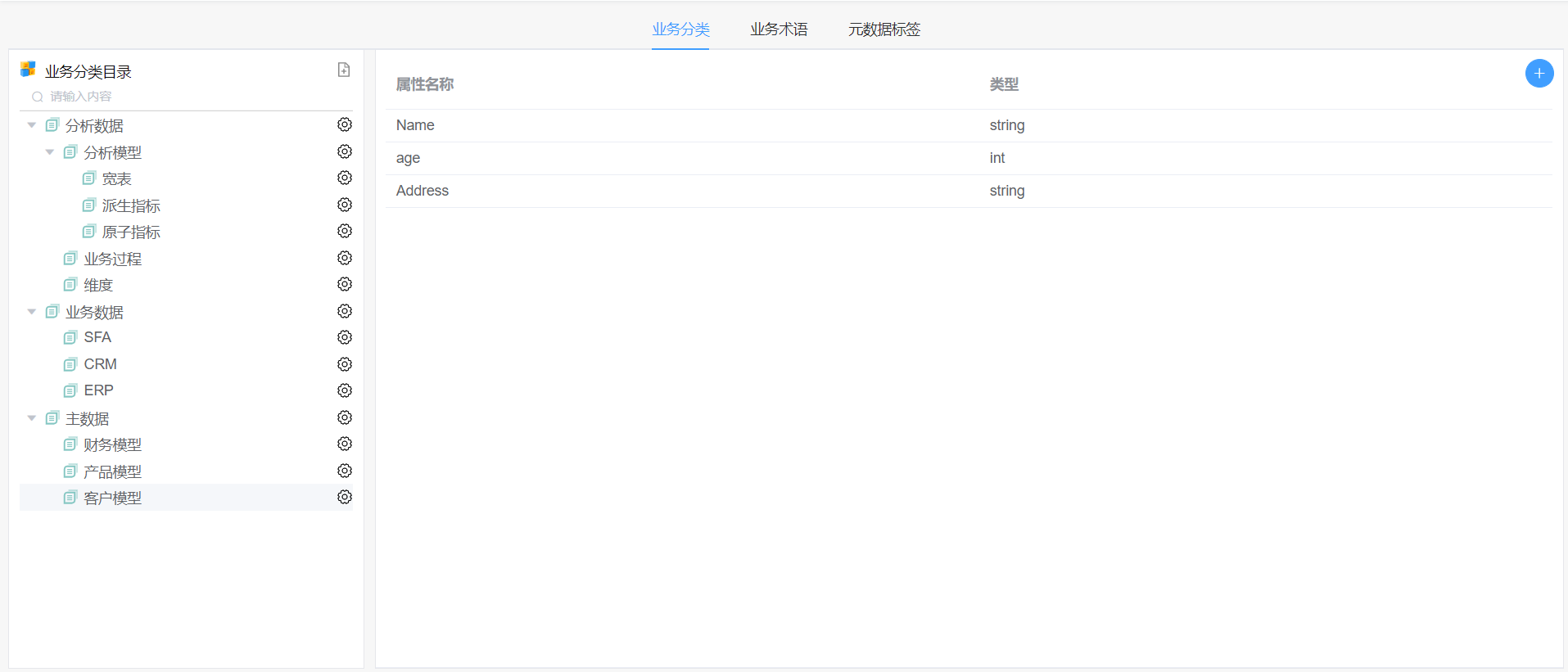
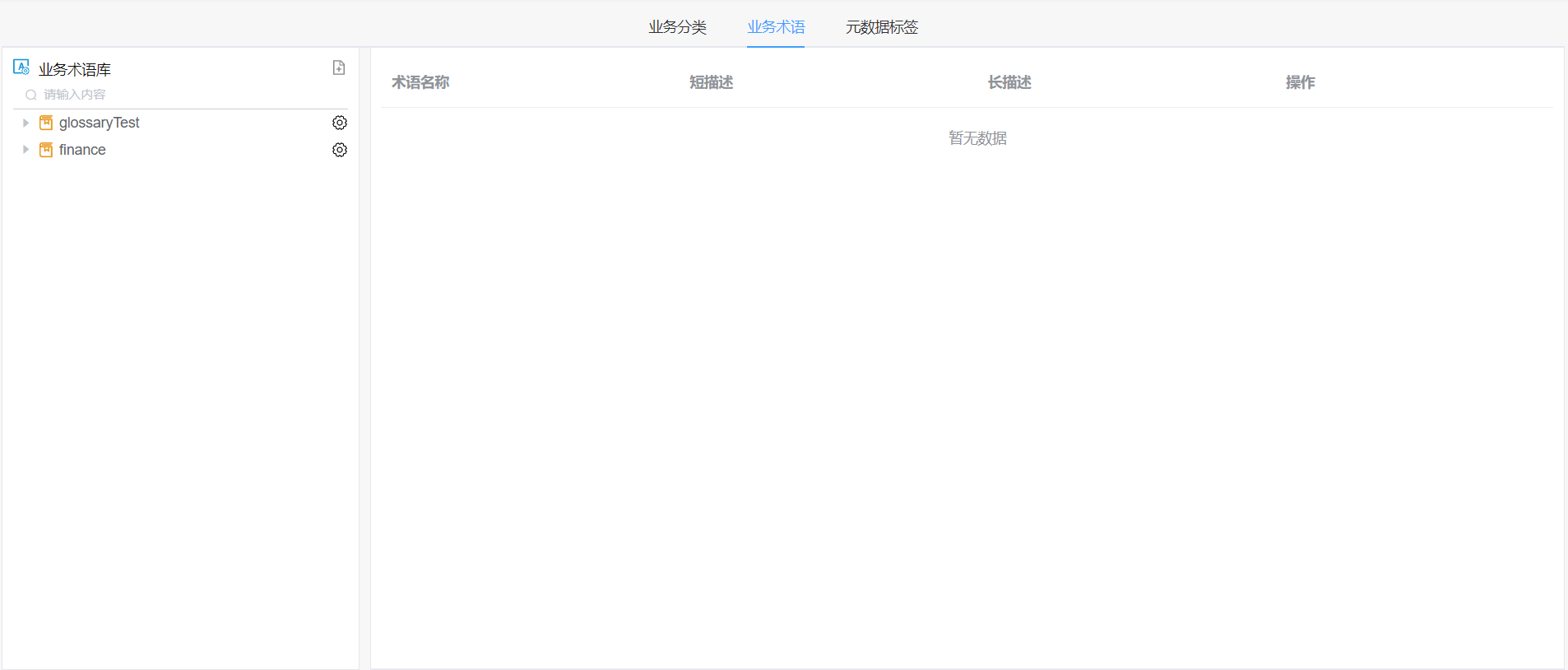
3. 业务分类
3.1 业务分类首页
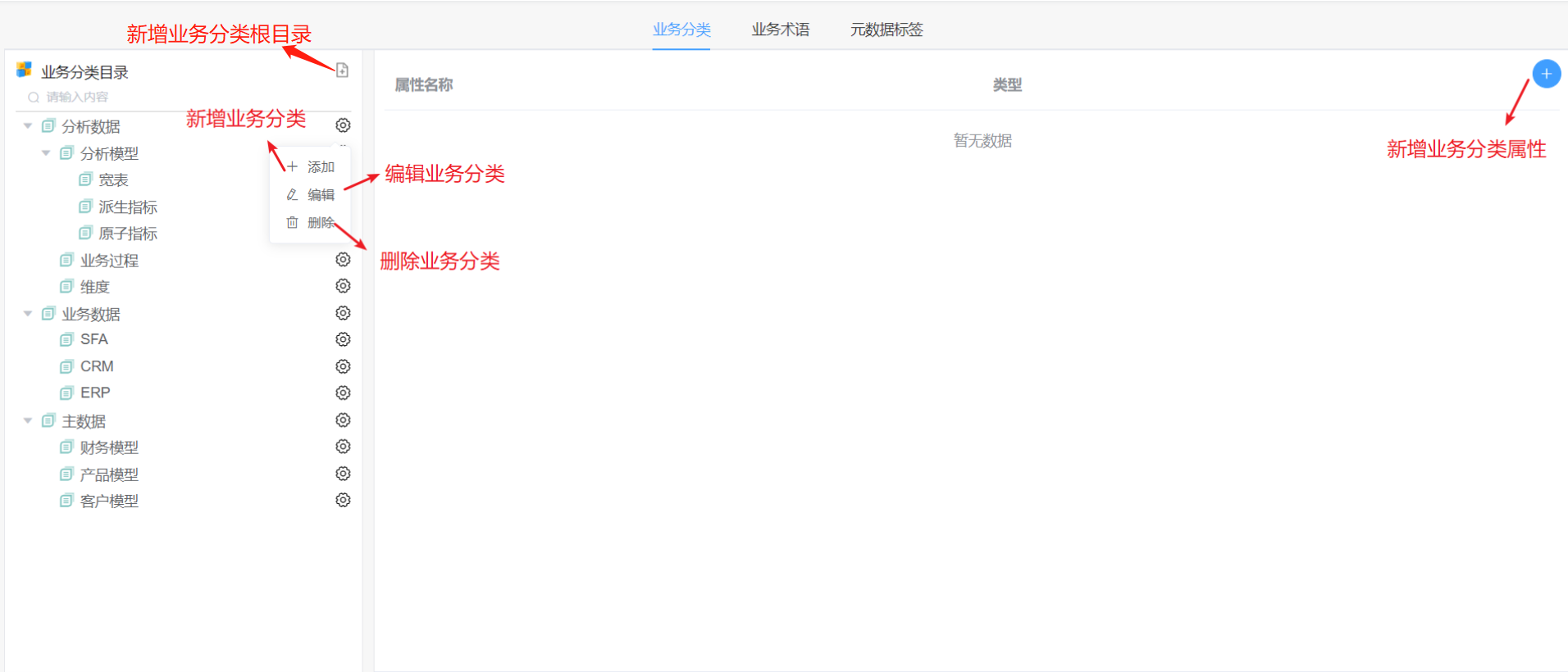
业务分类首页:可新增、删除、编辑业务分类数据。
3.2 新增业务分类
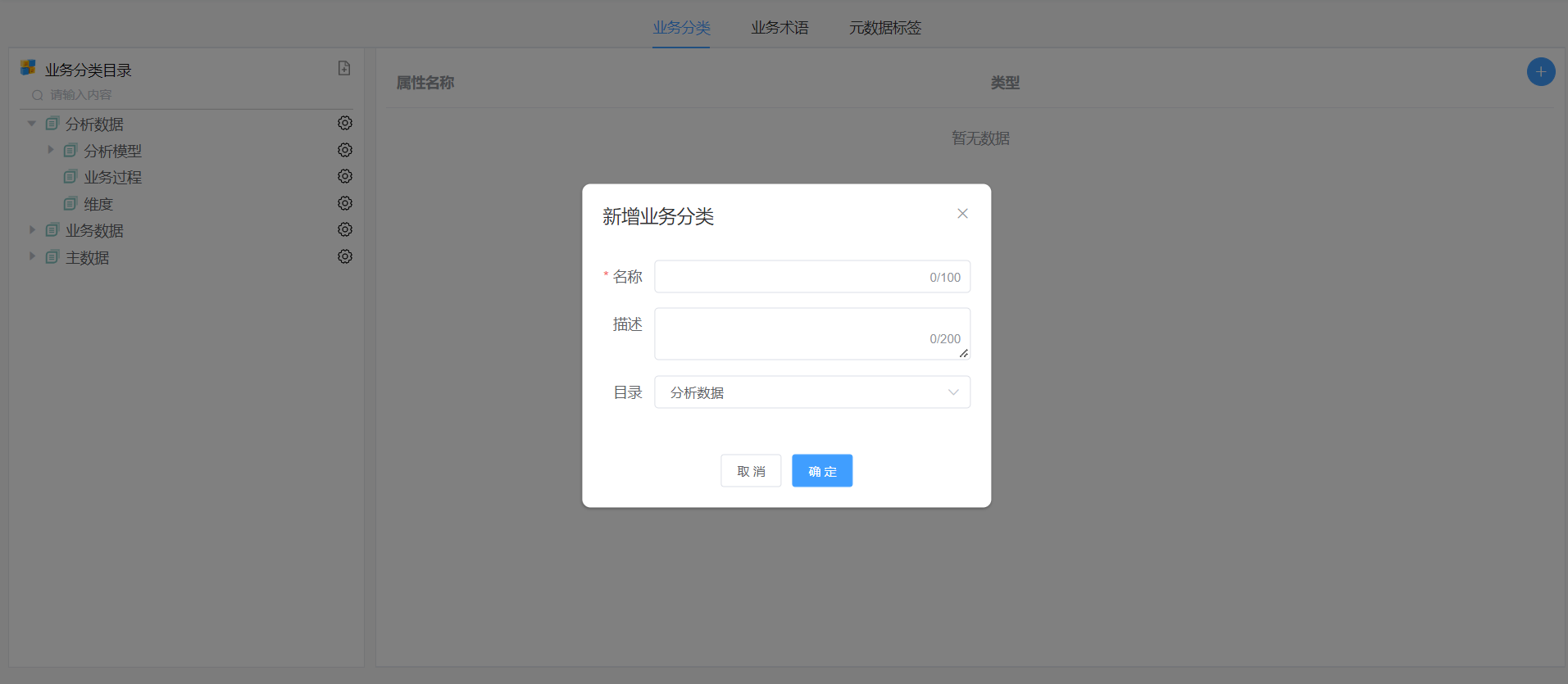
点击新增业务分类
- 开始:流程起点,用来设置整个流程的调度时间、频率,调度类型有两种:TIMER DRIVEN :TIMER DRIVEN 输入框输入的为秒(只能输入数字)或 CRON DRIVEN :自定义设置。
- 任务组:可以理解为任务的集合,可将多个任务(数据湖表任务、数仓表任务、分析模型任务)放在一个任务组里。
- 数据湖表任务:数据湖表对应数据接入中的物理表。
- 数仓表任务:数仓表对应数据建模中的物理表。
- 分析模型任务:分析模型对应数仓建模中分析指标模块中创建的表。
在左侧选中需要用到的组件拖拽到右侧的设计面板中。
连接管道,利用连接点连接管道活动,连接的顺序代表数据同步的顺序。
任务组件:
1.开始:
选择 CRON DRIVEN 点击自定义设计时间调度,弹出弹窗可自定义设计调度。
2.数据湖表任务
选中数据湖表任务,在左下角切换到数据表选项点击“+”图标弹出需要同步数据的物理表供用户选择。
3.数仓表任务:
 数仓表任务的操作流程和数据湖表任务的流程相同,唯一不同点在于数仓表任务把物理表分成了维度表和事实表两类;
4.分析模型任务
同2、3 。
3.3 保存&发布
数据同步流程设计好了之后点击右侧的“保存&发布”按钮既可,稍后会根据设计的流程后台自动生产数据同步的调度任务,根据设置的调度频率自行调用。如果是点击的“保存”按钮,那么只会保存设计的流程,不会在系统后台生成调度任务。
4.- 输入名称、描述,名称为必填项。
- 选择所属目录,选中后,业务分类会在该目录下。
- 点击保存。