
了解主数据
我司自主研发的一款敏捷主数据管理工具,提供可视化的界面方便用户进行主数据建模,主数据维护,版本管理等操作,保证企业主数据的准确性、一致性、集成性、共享性/可重用性和高价值
| 目录 | ||||||
|---|---|---|---|---|---|---|
|
| View file | ||||
|---|---|---|---|---|
|
目录
1.
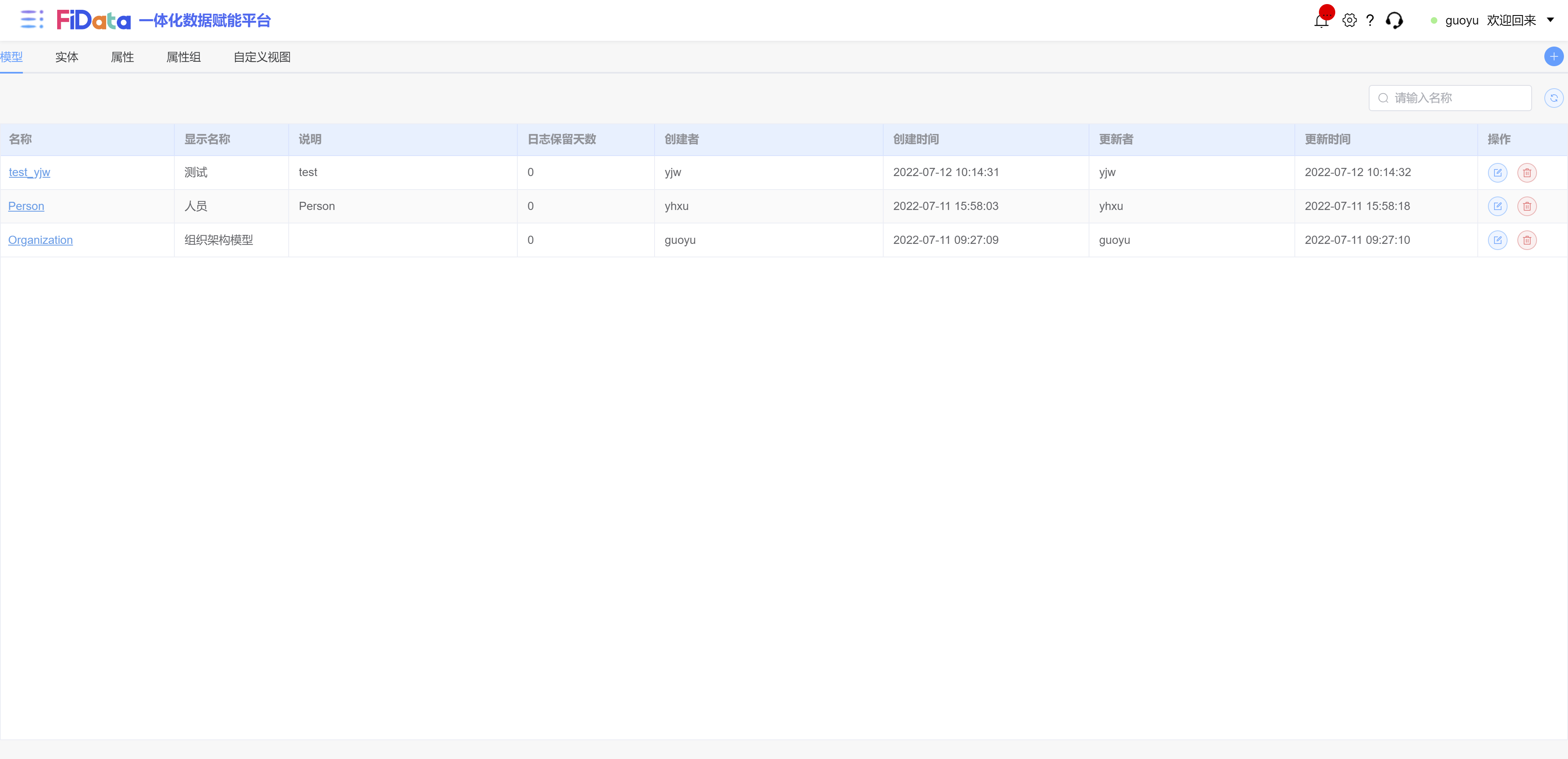
概述主数据是我司自主研发的一款主数据管理工具,提供可视化的界面方便用户进行主数据建模,主数据维护,版本管理等操作。
2. 界面概览
| 信息 | ||
|---|---|---|
| ||
 |
| 信息 | ||
|---|---|---|
| ||
 |
| 信息 | ||
|---|---|---|
| ||
 |
| 信息 | ||
|---|---|---|
| ||
 |
| 信息 | ||
|---|---|---|
| ||
 |
| 信息 | ||
|---|---|---|
| ||
 |
3. 主数据建模
3.1 创建模型
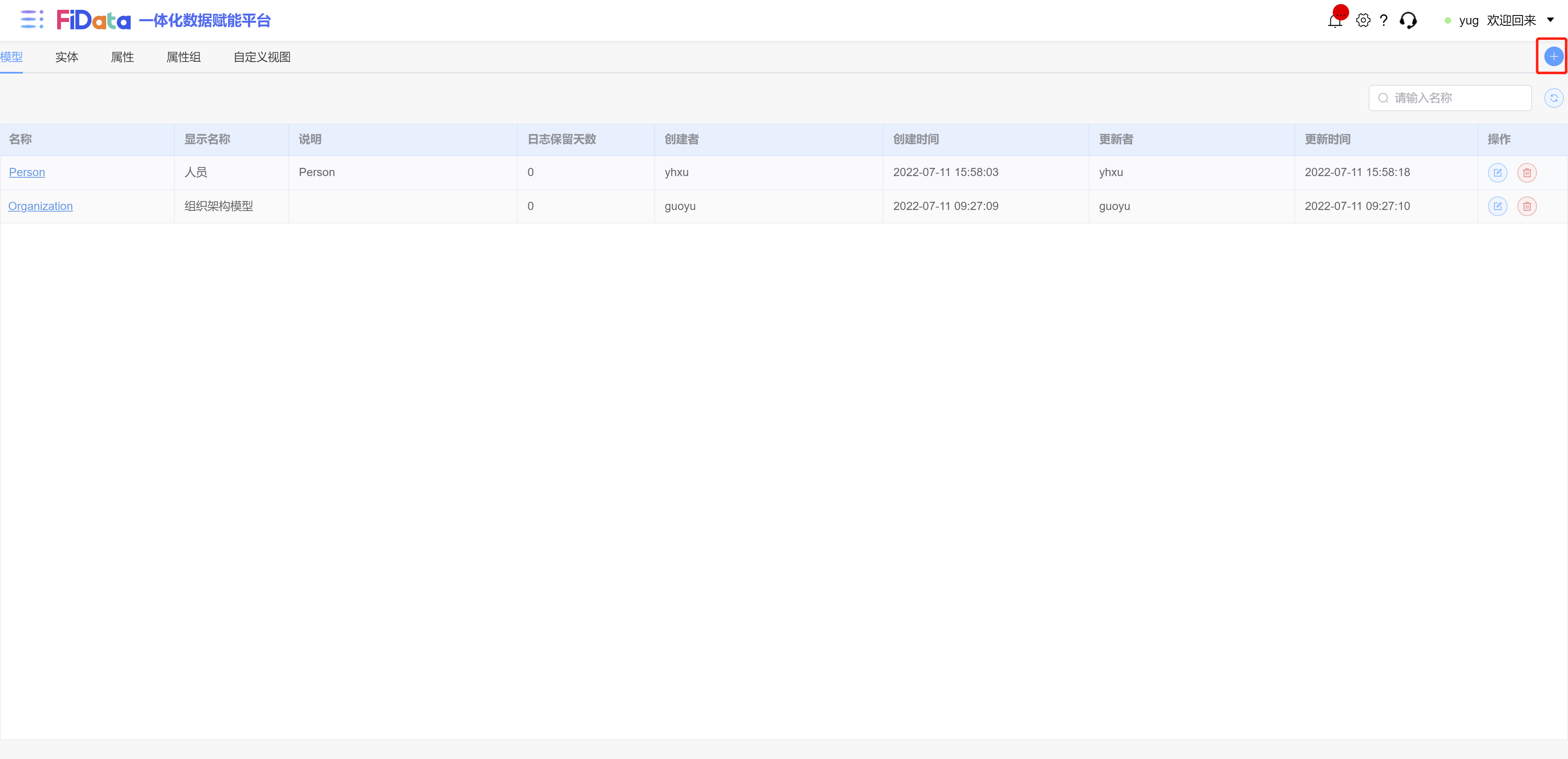
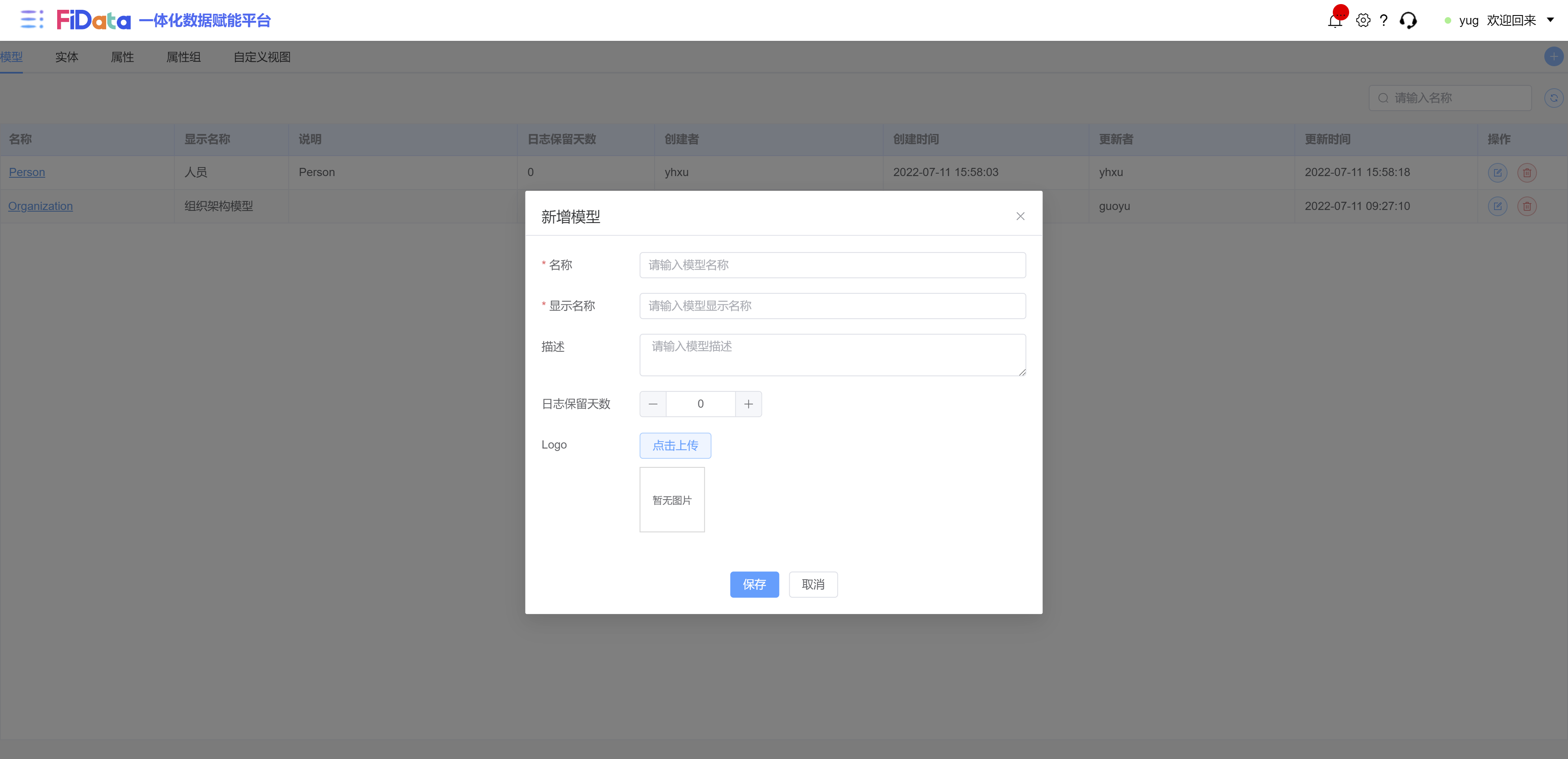
创建模型:点击页面 “+” ,输入模型基本信息,即可创建模型。
名称:一般是英文名称,类似数据库的架构名称。
显示名称:一般是中文描述。
日志保留天数:模型下的属性日志多久清理一次。
模型创建成功后,会在后台创建属性日志表(属性日志表为模型级别公用),并且创建默认版本(VERSION1)。
模型是主数据中最高粒度的主数据对象。模型定义了一个业务领域下的主数据结构。
模型包含以下对象:
- 实体
- 属性
- 属性组
- 自定义视图
3.2 创建实体
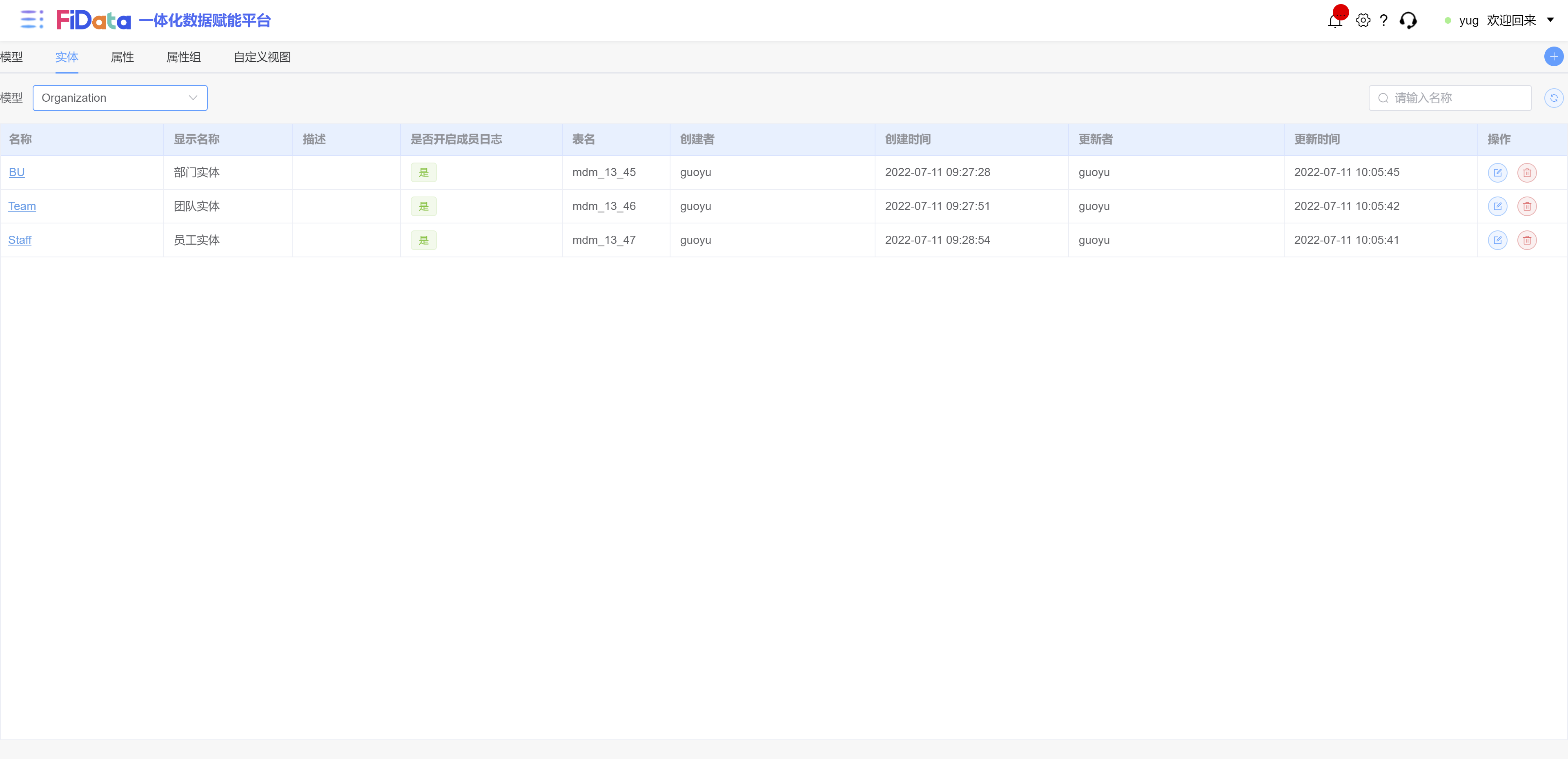
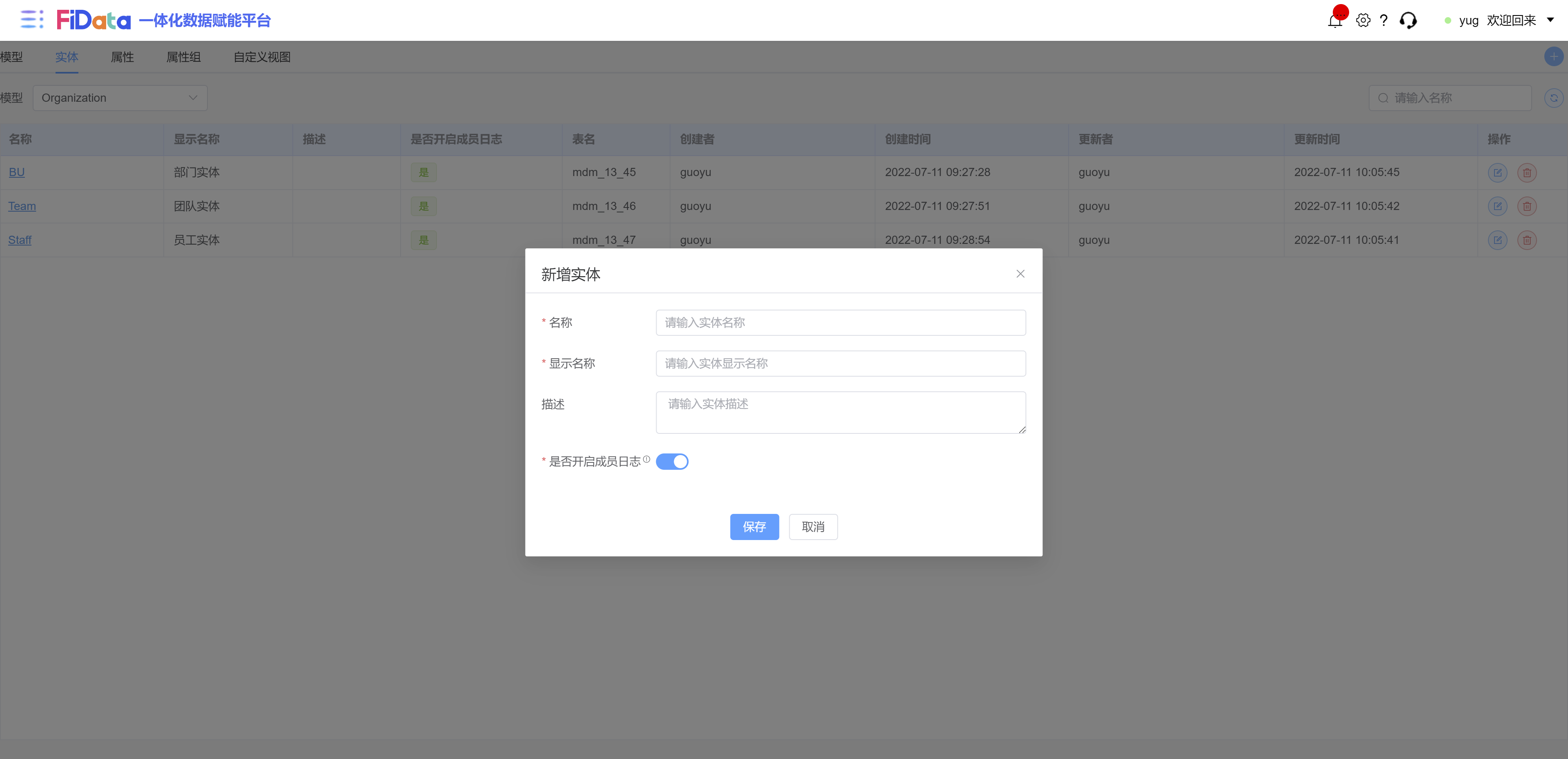
创建实体:点击页面 “+” ,输入实体基本信息,即可创建实体。
名称:一般是英文名称,类似数据库表名称。
显示名称:一般是中文描述。
是否开启成员日志:开启后,成员发生变化时记录日志。(成员即行数据)
实体创建成功后,会创建两个默认属性(code,name,每个实体都有这两个属性),此时后台并没有生成表结构,需要在 “属性管理” 页面 “发布” 属性。
实体是模型下包含的对象,用来描述这个业务领域。实体(表)包含成员(行数据)和属性(列)。
实体包含以下对象:
- 属性
- 成员
3.3 创建属性
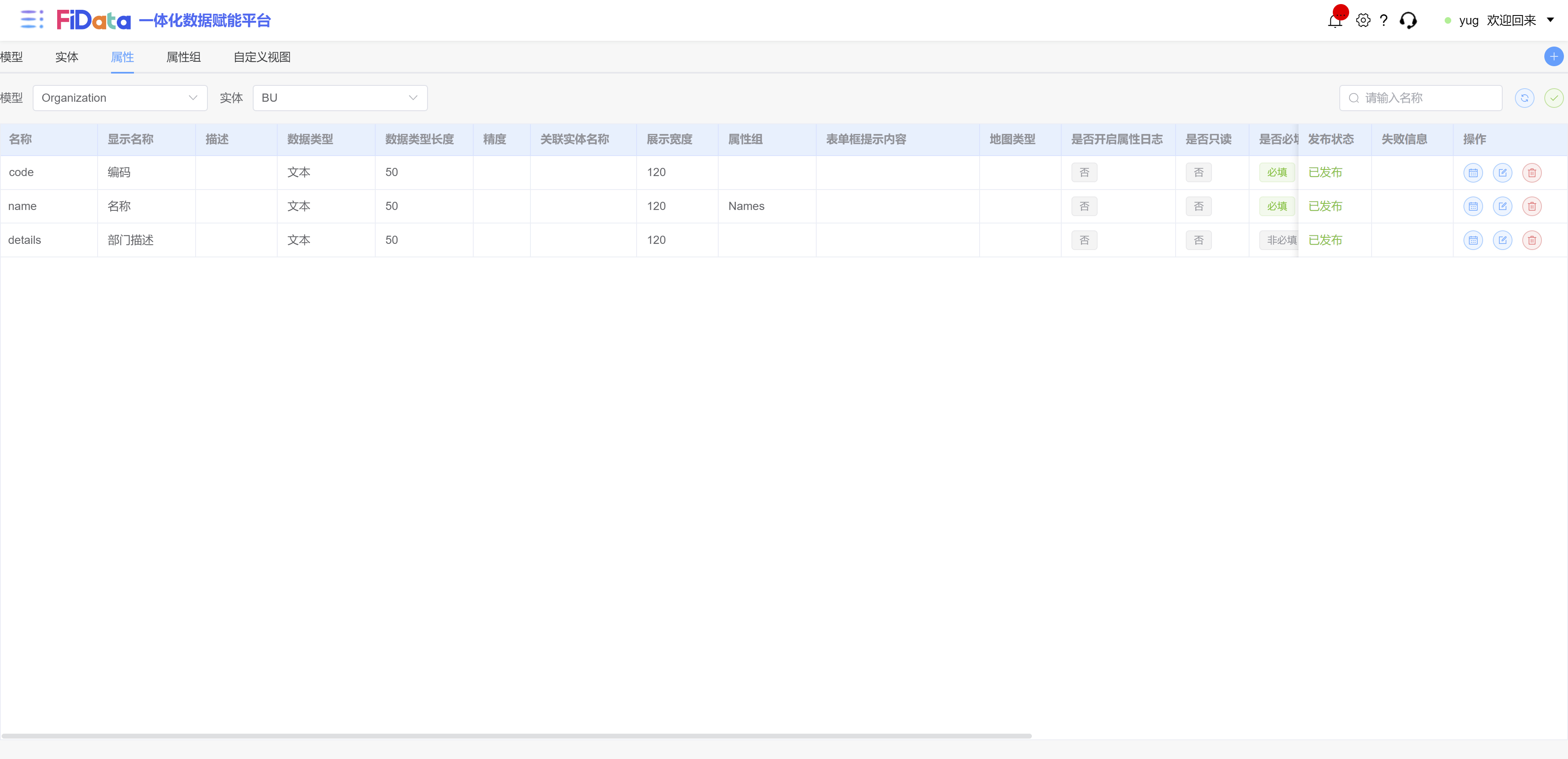
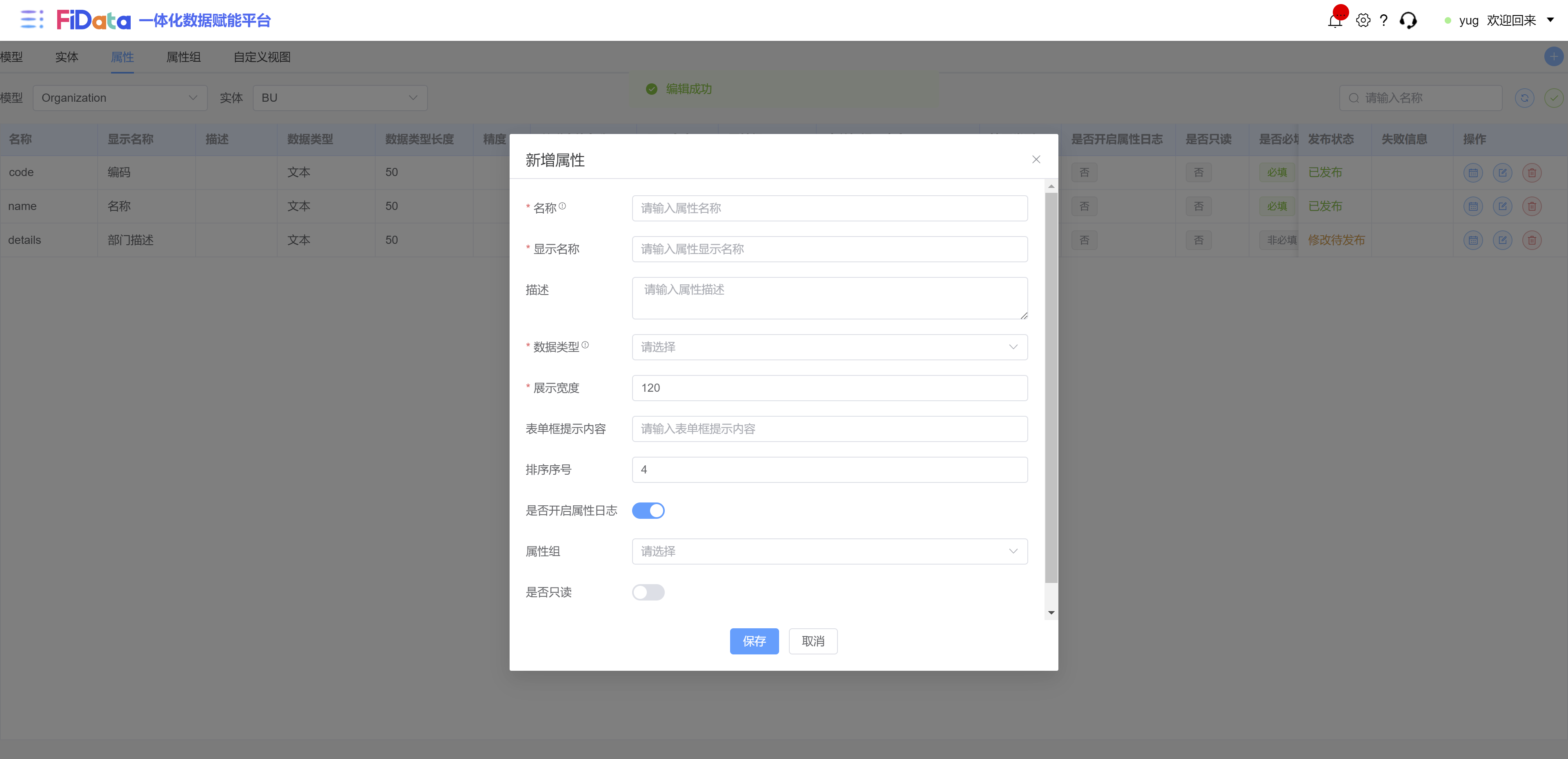
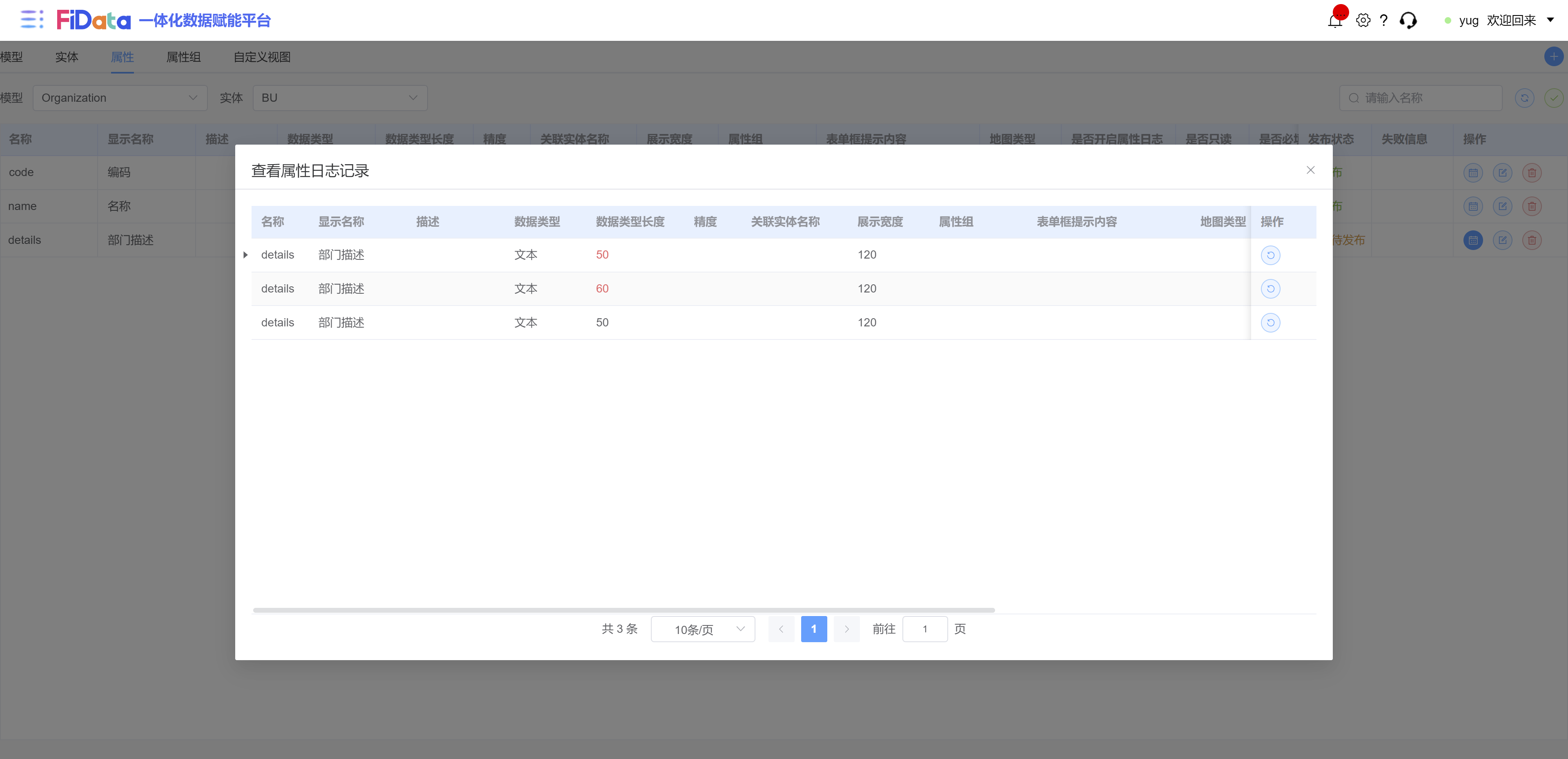
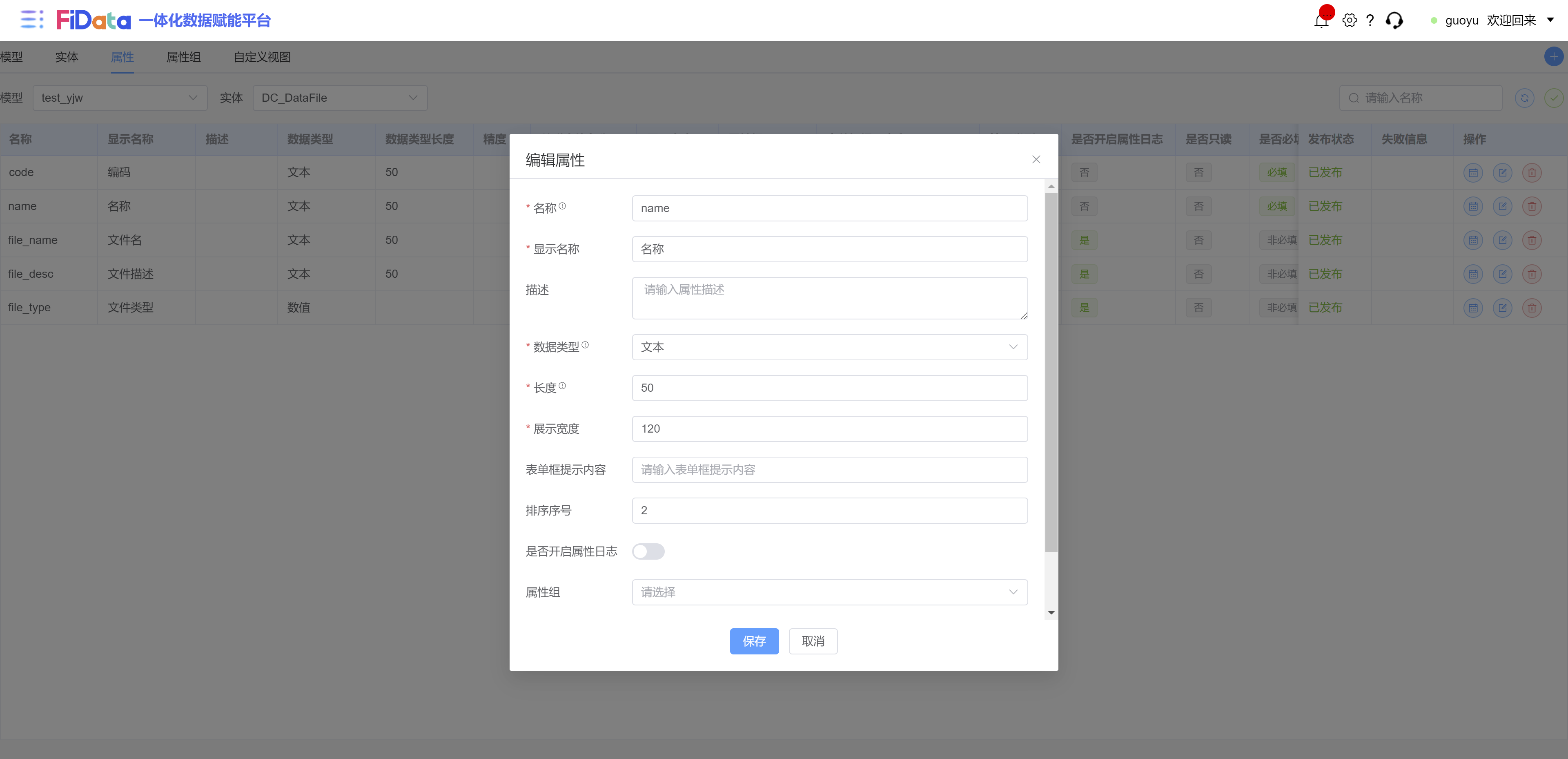
创建属性:点击页面 “+” ,输入属性基本信息,即可创建属性。
名称:一般是英文名称,字段名称。
显示名称:一般是中文描述。
数据类型:
- 文本:
- 存放文本类型数据。
- 设置长度。
- 数值:
- 存放数值类型,无小数类型。
- 时间:
- 存放时间类型数据。
- 三种时间格式:
- yyyy-MM-dd
- HH:mm:ss
- yyyy-MM-dd HH:mm:ss
- 浮点数:
- 存放小数类型数据。
- 设置精度。
- 布尔:
- 存放true,false类型数据。
- 域类型:
- 实体关联(类似数据库外键)
- 经纬度:
- 存放经纬度数据。
- 设置地图类型:
- 高德
- 百度
- 文件:
- 存放文件。
- 图片:
- 存放图片。
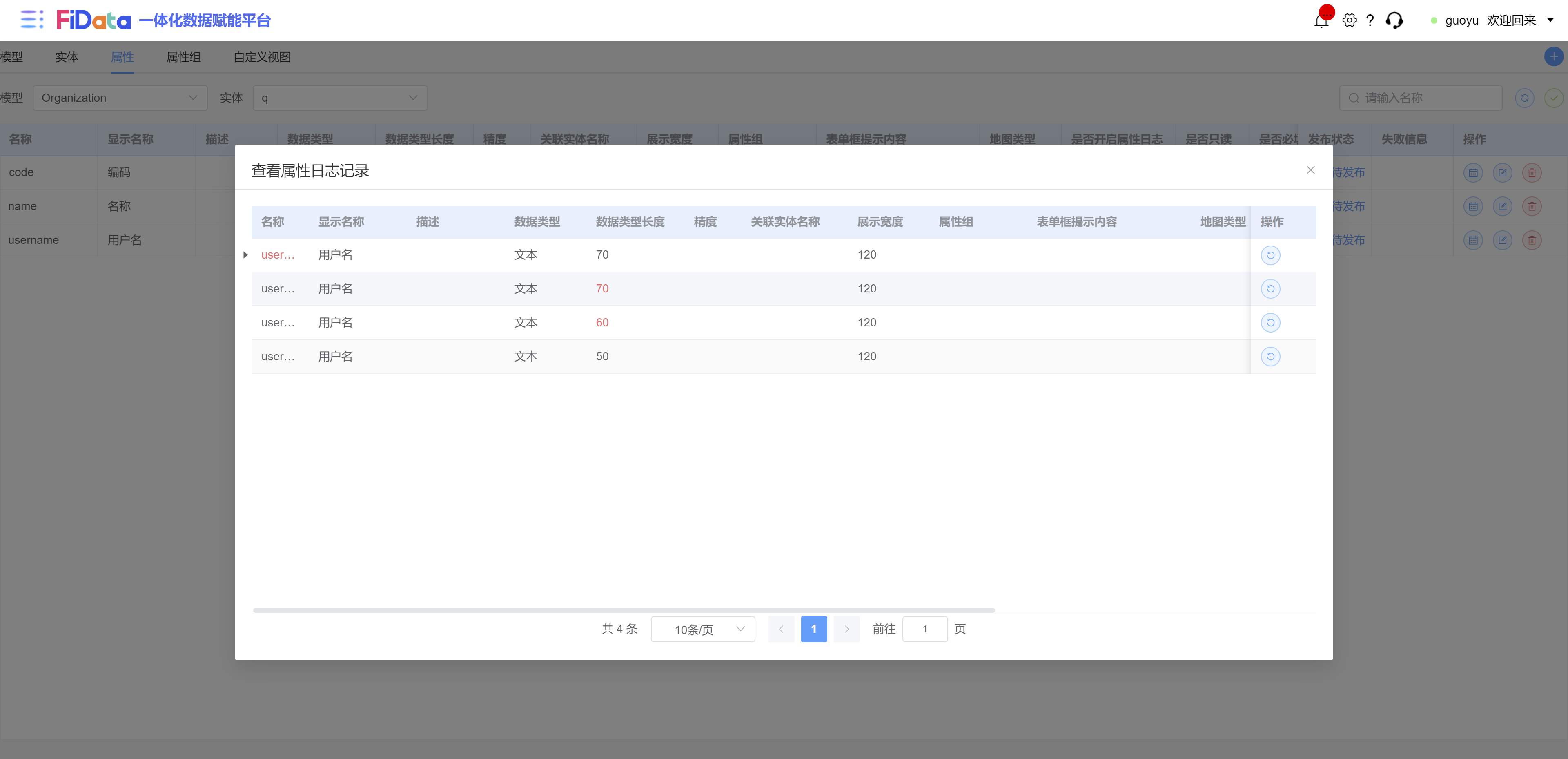
是否开启属性日志:开启后,当成员的属性发生变化时记录日志。(成员即行数据,属性即列数据)
属性组:属性存放在哪个属性组中(可存在多个组内),方便维护时查看使用。
是否必填:主数据维护时,是否必填。
是否只读:是否运行维护字段。
属性创建成功后,并不会立刻生效,需要点击页面的发布按钮,发布后会回显发布状态,当显示发布成功时,说明后台表以创建成功,可以在主数据维护中进行数据维护。
属性是实体下包含的对象,用来描述实体。(类似数据库中的列)
3.4 创建属性组
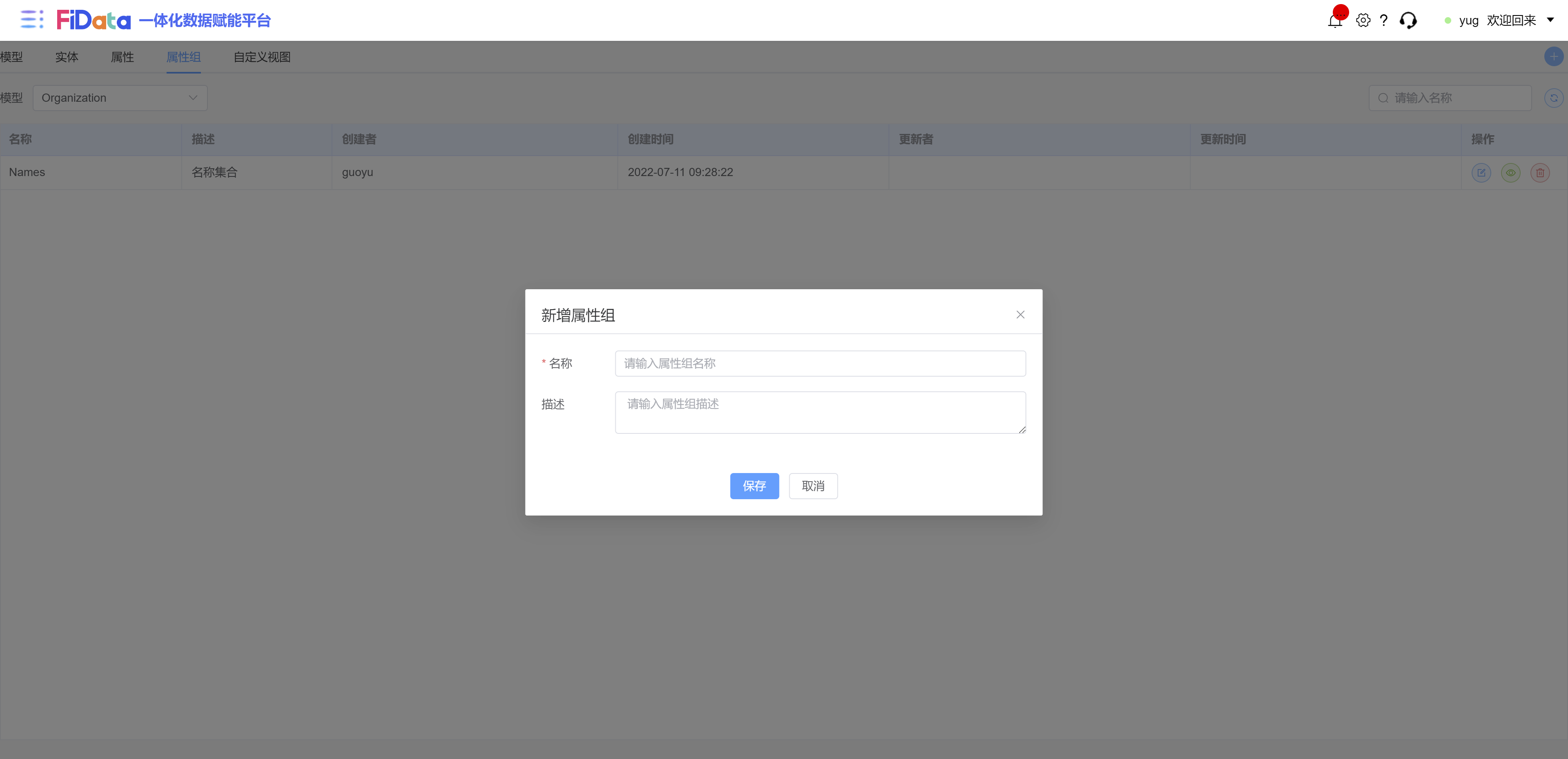
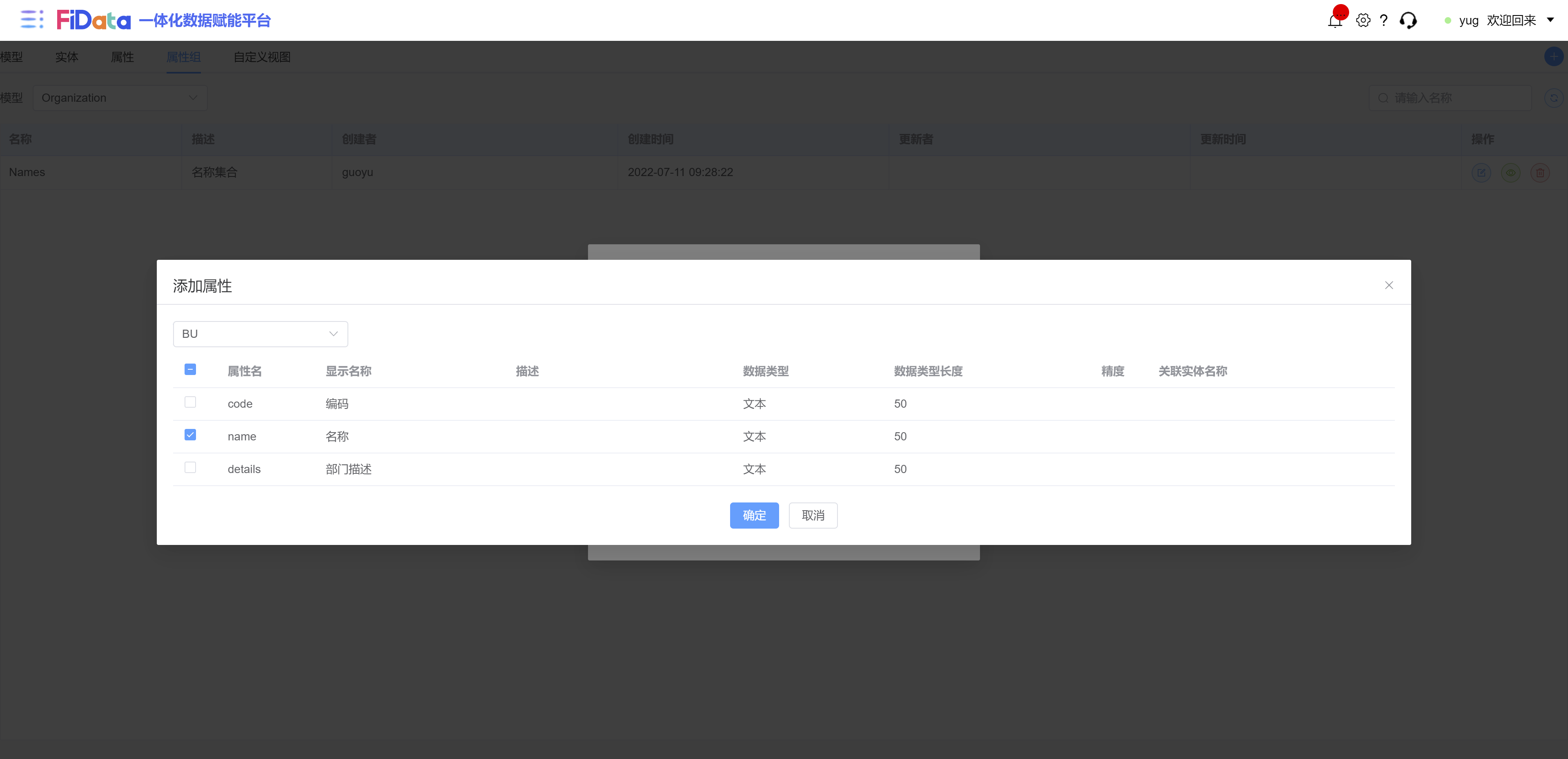
创建属性组:点击页面 “+” ,输入基本信息,即可创建属性组。
将属性添加到属性组中有两种方式:
- 属性组维护界面,点击查看按钮,选择实体/属性,点击保存。(这种适用于把多个属性添加到一个属性组中)
- 属性维护界面,新增/编辑属性时,可以选择属性所属的属性组。(这种适用于把一个属性添加到多个属性组中)
属性组是一系列属性的集合,属性组的级别是模型下的。
可以将不同实体下但是有相同业务标签的属性放入同一个属性组中,这样在主数据查询/维护时,可以通过属性组的方式查看/维护。
适用于实体属性过多,想要分类查询/维护的场景。
一个属性组中可能包含多个实体的属性。
在主数据查询时,按照实体的粒度,并且用属性组筛选属性查看数据时,页面只会展示这个实体中存在选择属性组中的属性。
属性组只是把属性做了分类,不会创建属性之间的关系,如果想要多个实体的属性一起查询,那么需要创建自定义视图。
3.5 创建自定义视图
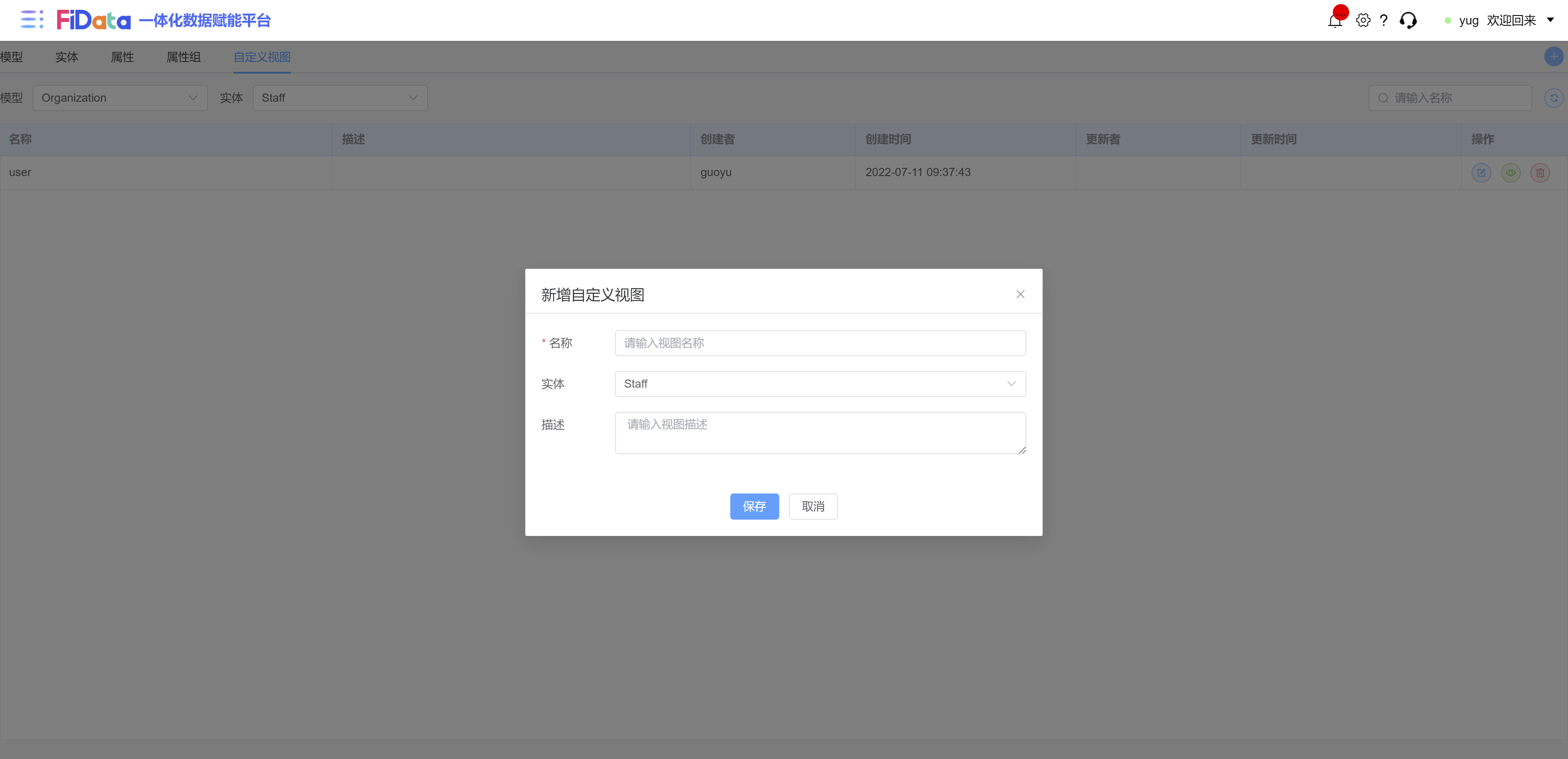
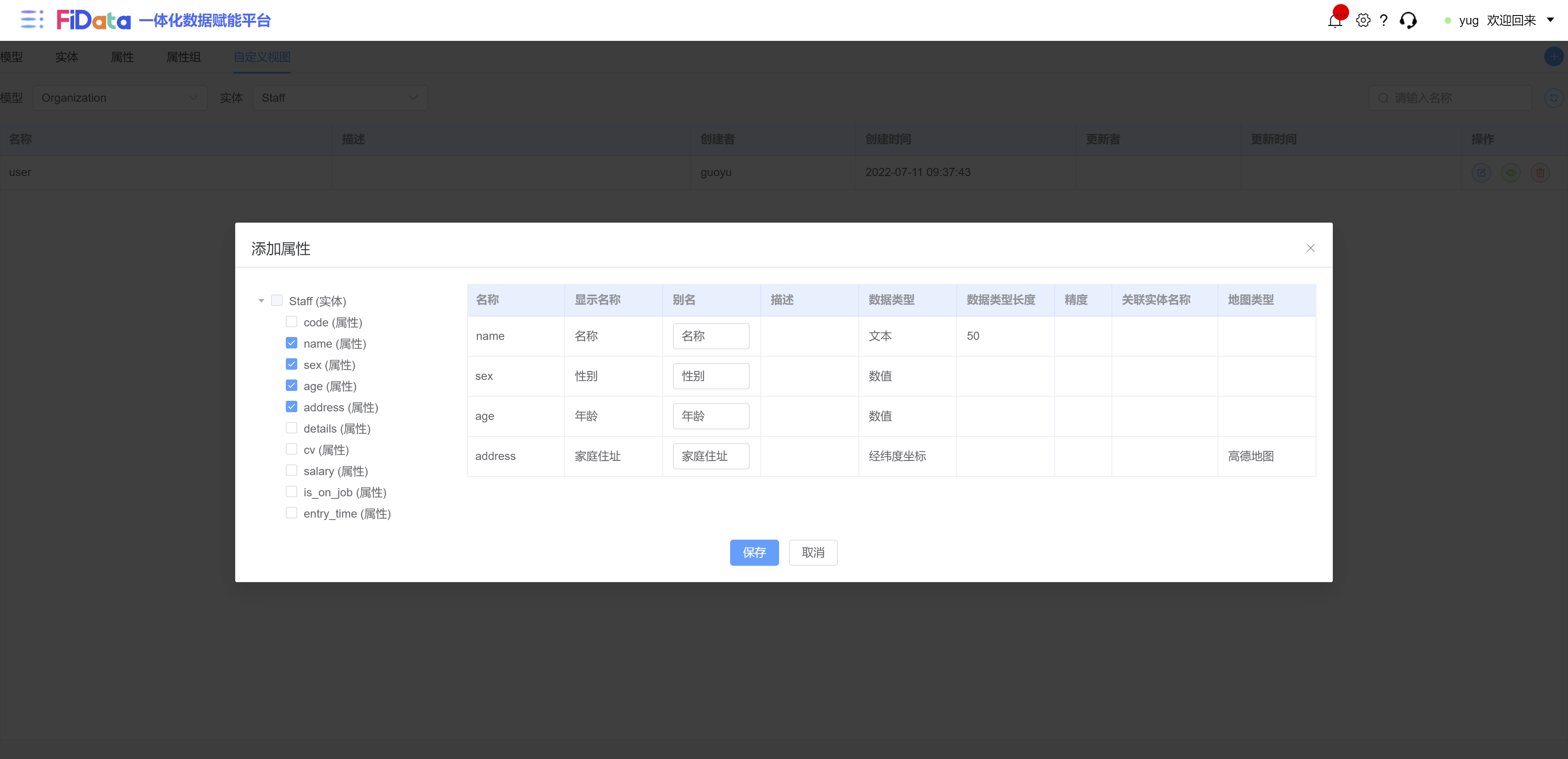
创建自定义视图:点击页面 “+” ,输入基本信息,即可创建自定义视图。
创建自定义视图需要有一个根实体,根据选择的根实体,获取所有与该实体相关联的实体,选择属性,创建视图。
自定义视图是基于一个根实体延伸出的查询视图。
默认在主数据维护页面查看实体时,只能查看当前实体的数据,如果想要查询实体以及相关联实体的属性,则需要创建视图。
创建视图后,会把根实体相关联的所有实体都查询出来(递归查询到所有相关联的),用户勾选视图中所需要的字段,添加到自定义视图中即可。
视图属性维护完成后,即可在主数据维护页面,查看到视图。
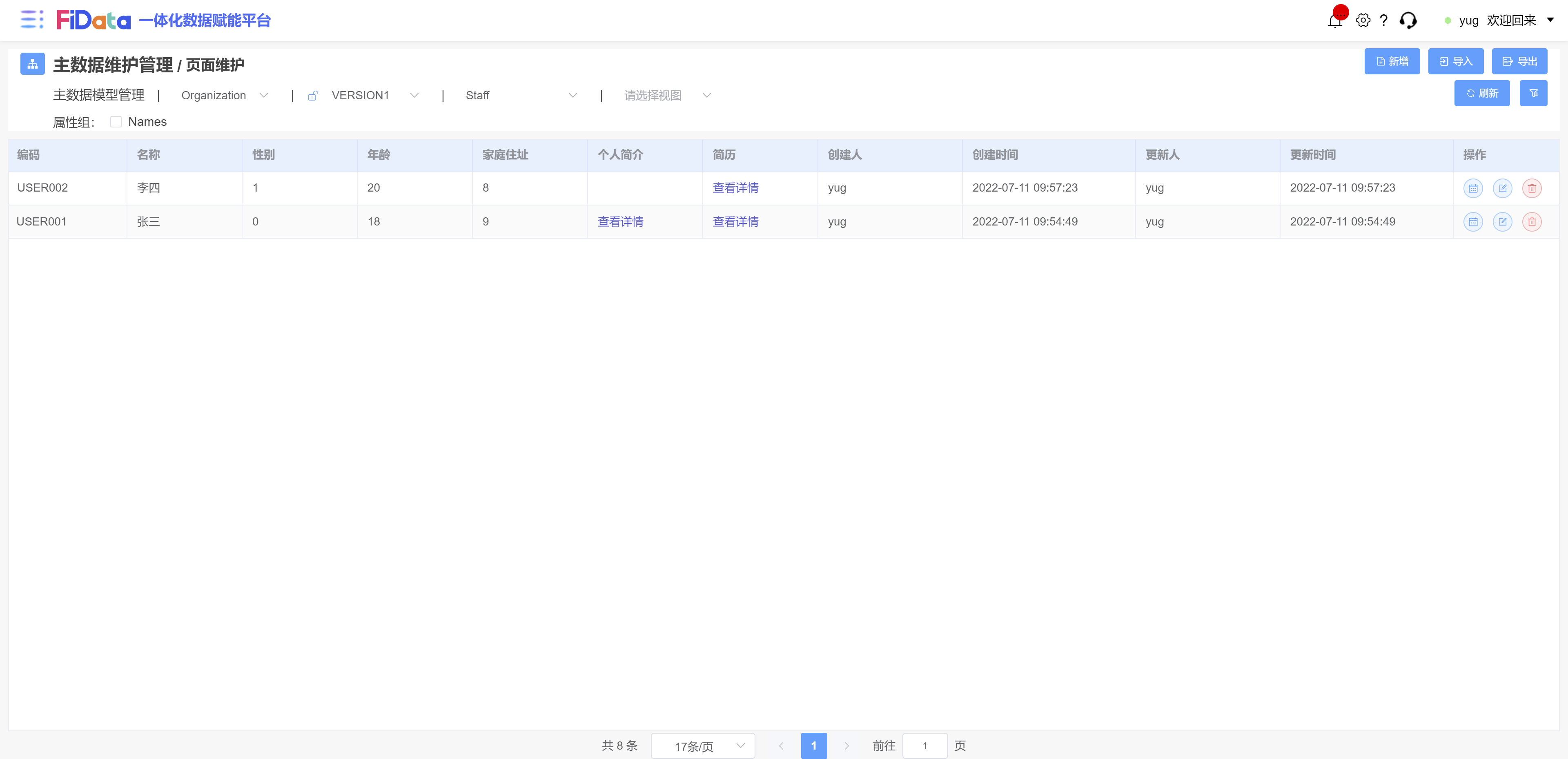
4. 主数据维护
4.1 单条数据维护
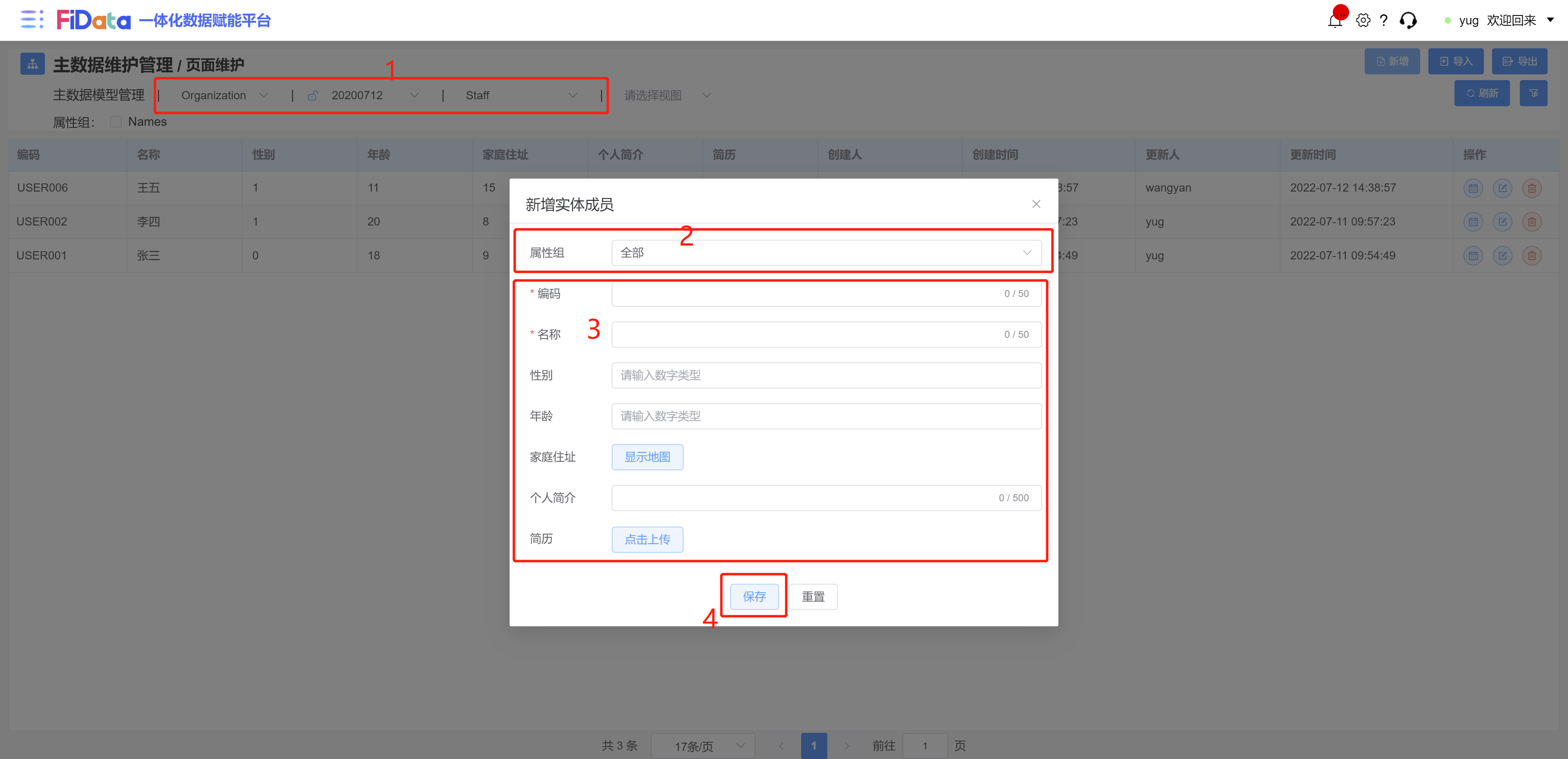
- 首先选择需要维护的 模型 / 版本 / 实体。
- 如果属性过多可以通过属性组的方式筛选字段填写。
- 填写主数据。
- 点击保存按钮。
- 验证数据。
- 数据维护成功。
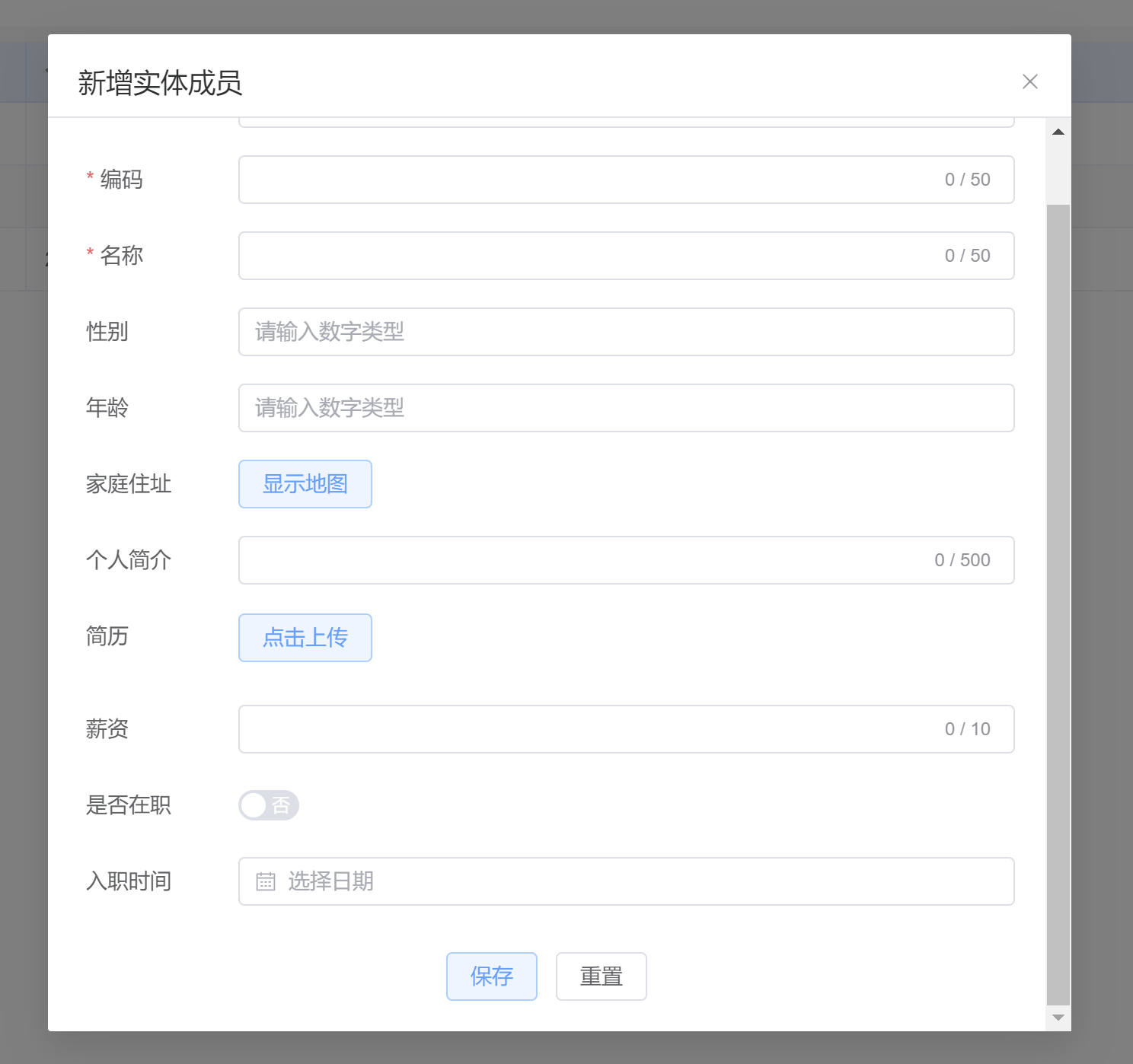
维护数据时,根据主数据建模定义的属性类型,不同的类型,维护的方式不同。
- 文本:文本框
- 数字:文本框(只能输入数字)
- 浮点数:文本框(精度验证)
- 时间:时间选择器(根据主数据建模中选择的时间格式)
- 布尔:开关
- 域类型:下拉搜索框
- 文件:文件上传器
- 图片:文件上传器
- 地图:地图选择器(根据主数据建模中选择的地图格式)
 :注意,如果当前版本已归档,那么将无法维护数据。(只能查询,导出)
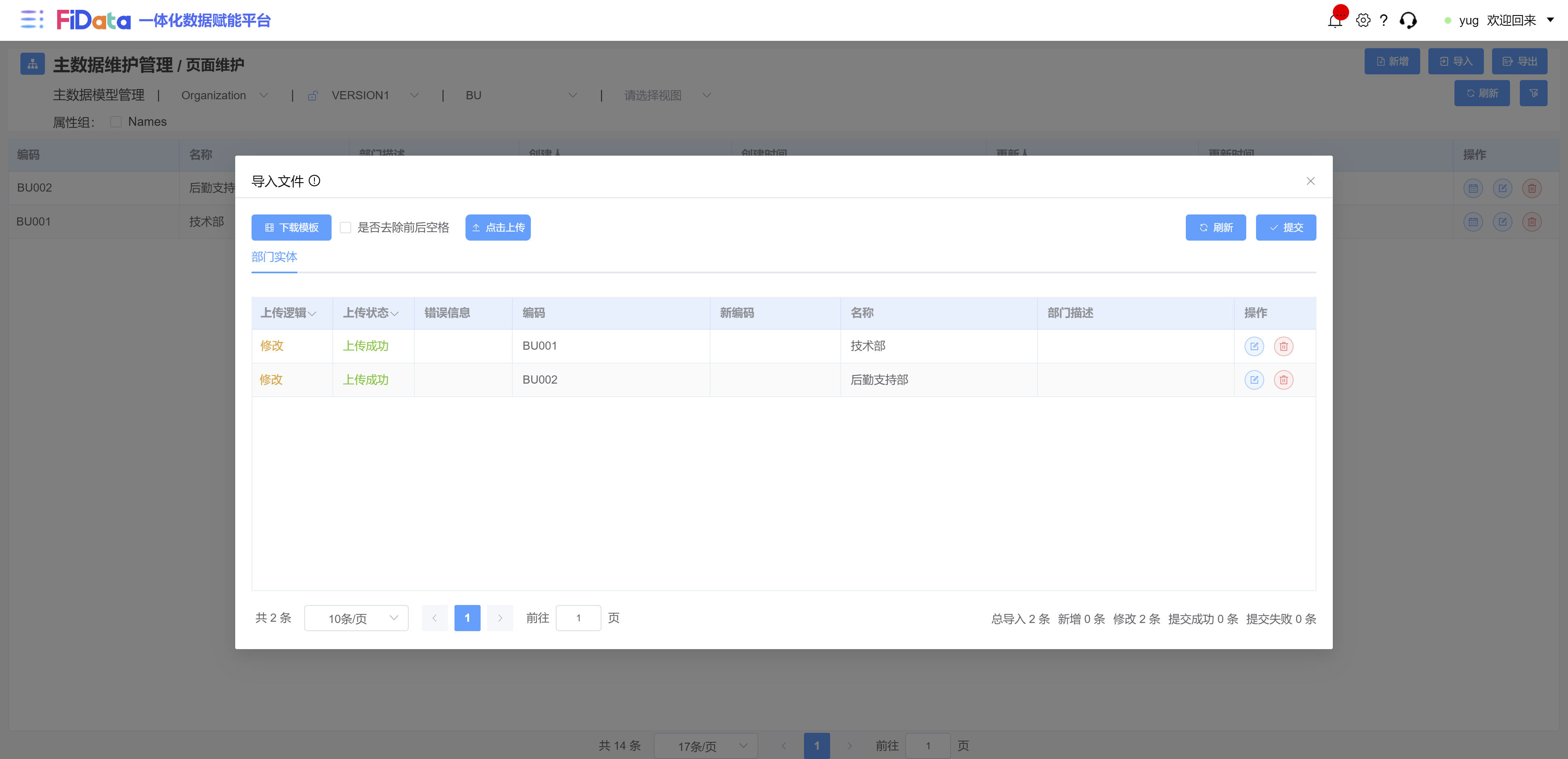
4.2 Excel数据导入
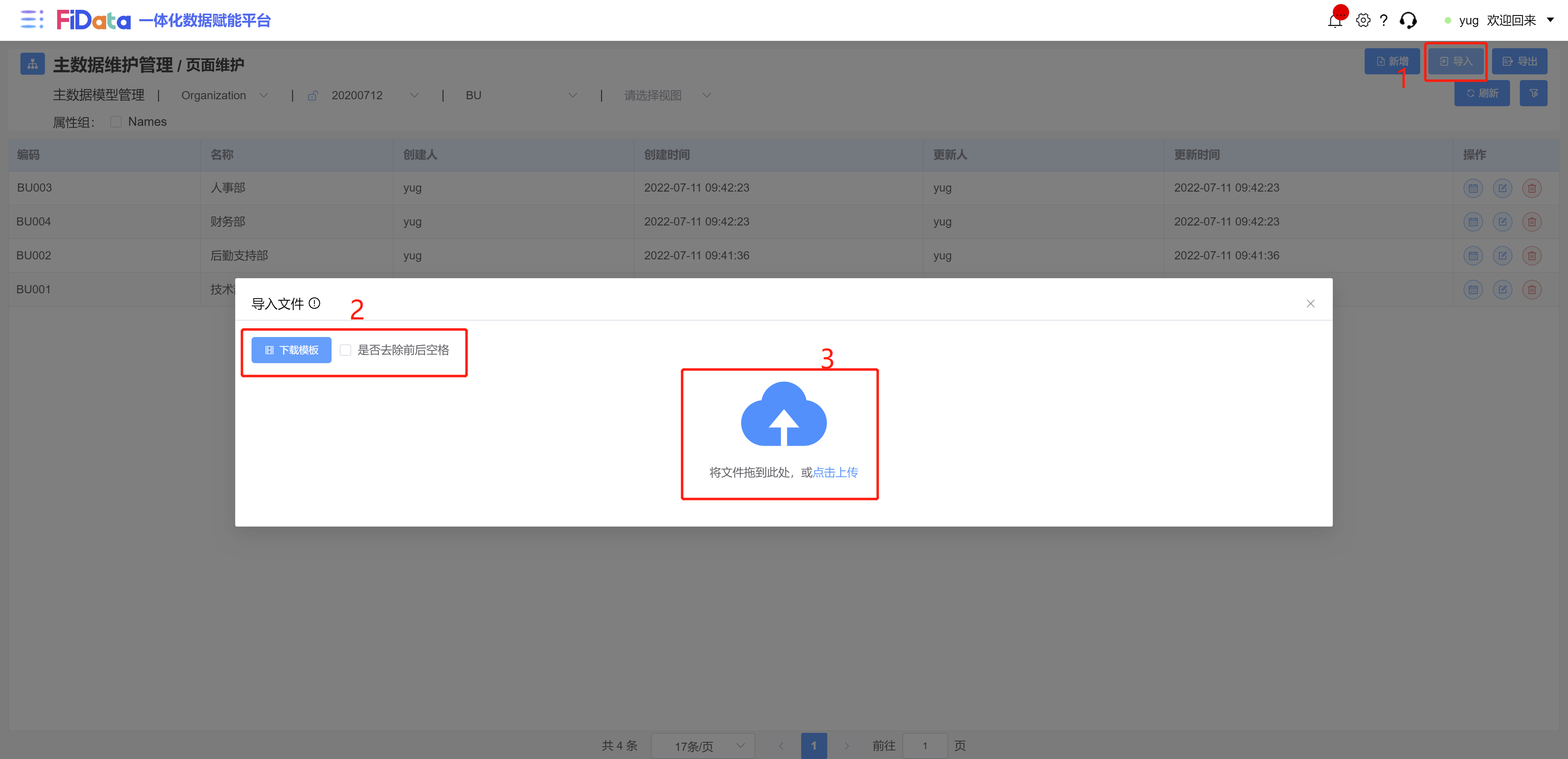
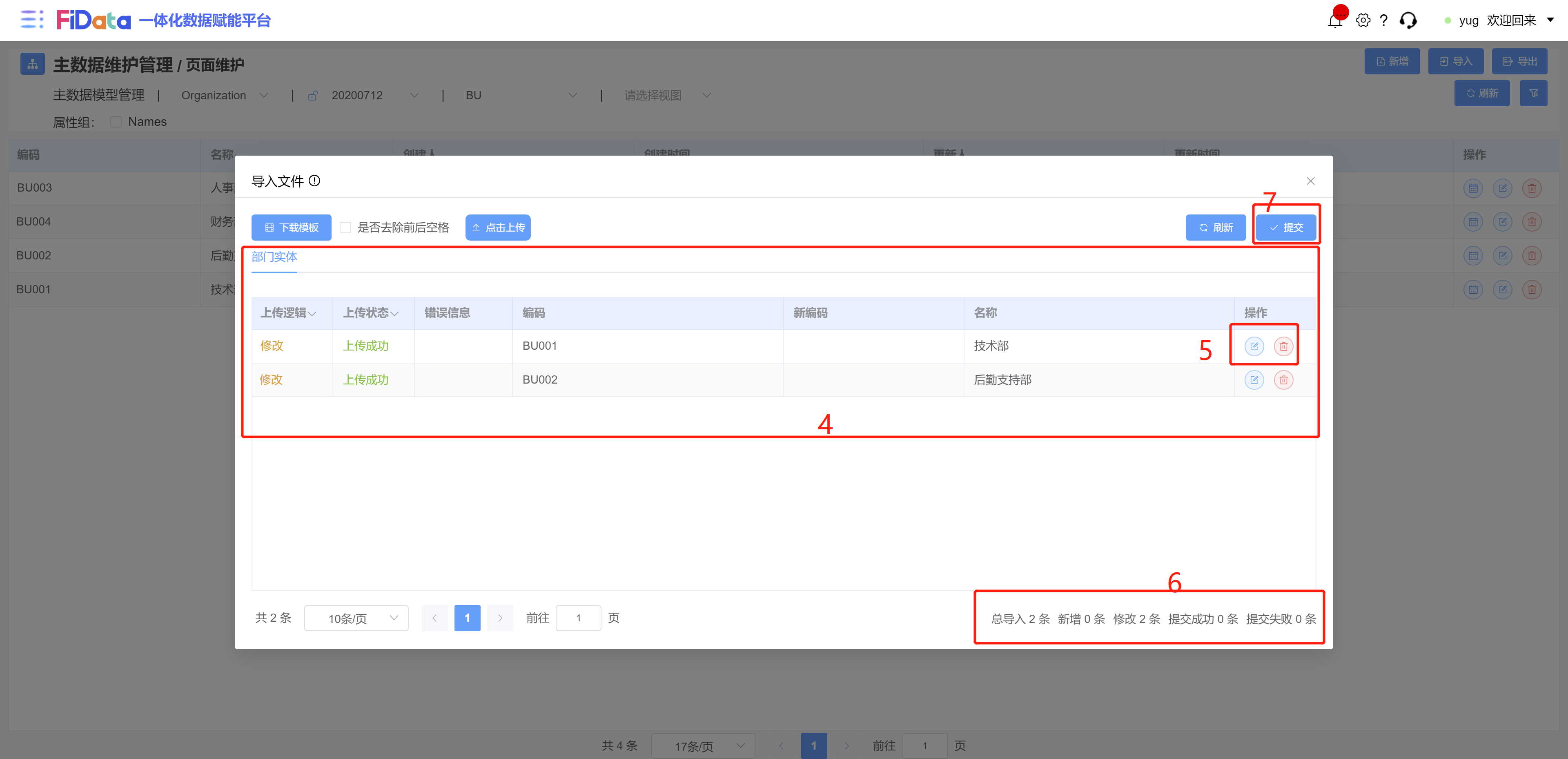
- 点击页面导入按钮。
- 下载导入模板。(目前复杂类型属性不支持导入)
- 在下载的模板中填写导入的数据。
- 点击上传按钮,选择刚填写的Excel。
- 数据导入后预览,查看导入统计数据。(可以查看数据是新增还是编辑,是否通过基础验证)
- 支持实时修改/删除导入的数据。
- 提交数据。
导入逻辑:
- 导入时,请确认模板正确。
- 如果没有填写编码列,则按照主数据建模/实体配置中的编码生成规则,自动创建编码值。此时数据认为是新增。
- 如果填写编码列,导入时会比对现有数据中是否存在此编码,如果编码存在,则认为通过此编码更新数据。如果编码不存在,则认为数据是新增,并且使用用户填写的编码值。
- 如果用户想要修改编码字段,需要填写现有的编码字段,以及新编码字段。系统会通过编码字段查询现有数据,将编码修改为新编码。
- 如果修改数据时,只想修改其中几个字段值,其余字段不做变化。那么只需要填写需要修改的字段即可。其余字段不填写。系统更新数据时会忽略为空的字段。
- 如果想要把数据某列修改为空(null),那么需要填写一个特殊字符 `fidata_null`。
- 目前不支持复杂类型字段导入。
:注意,如果当前版本已归档,那么将无法维护数据。(只能查询,导出)
4.3 主数据查看
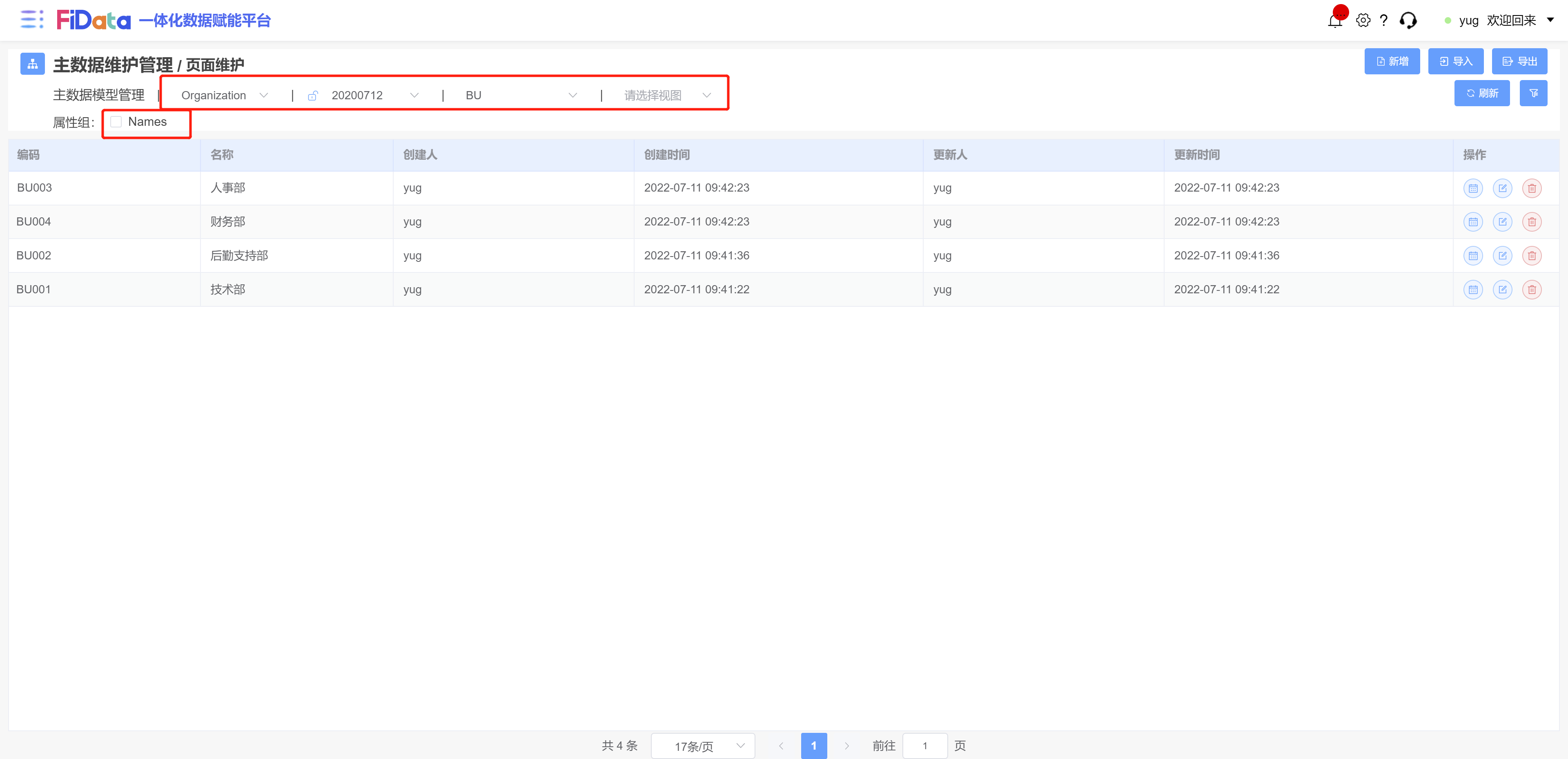
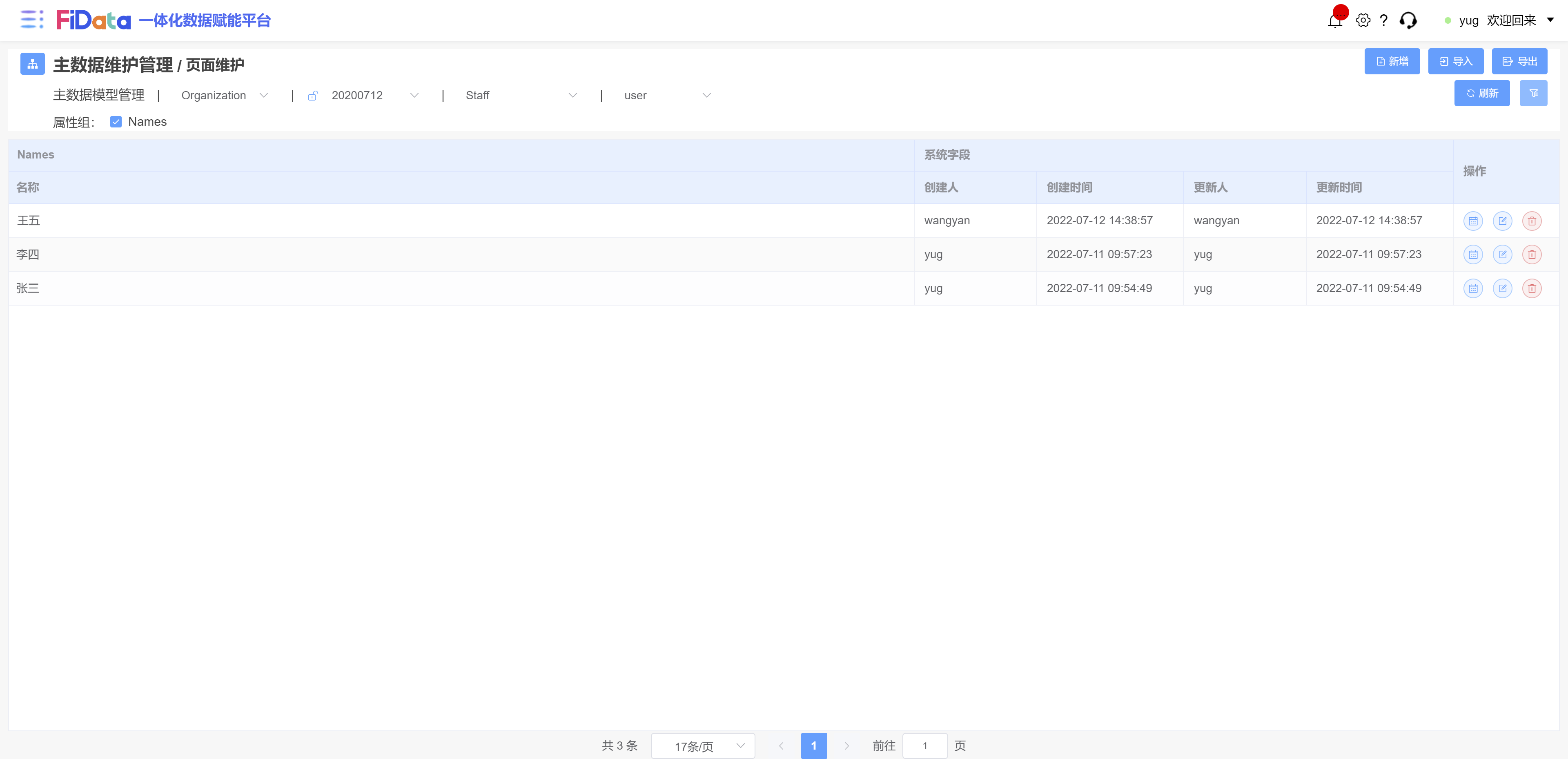
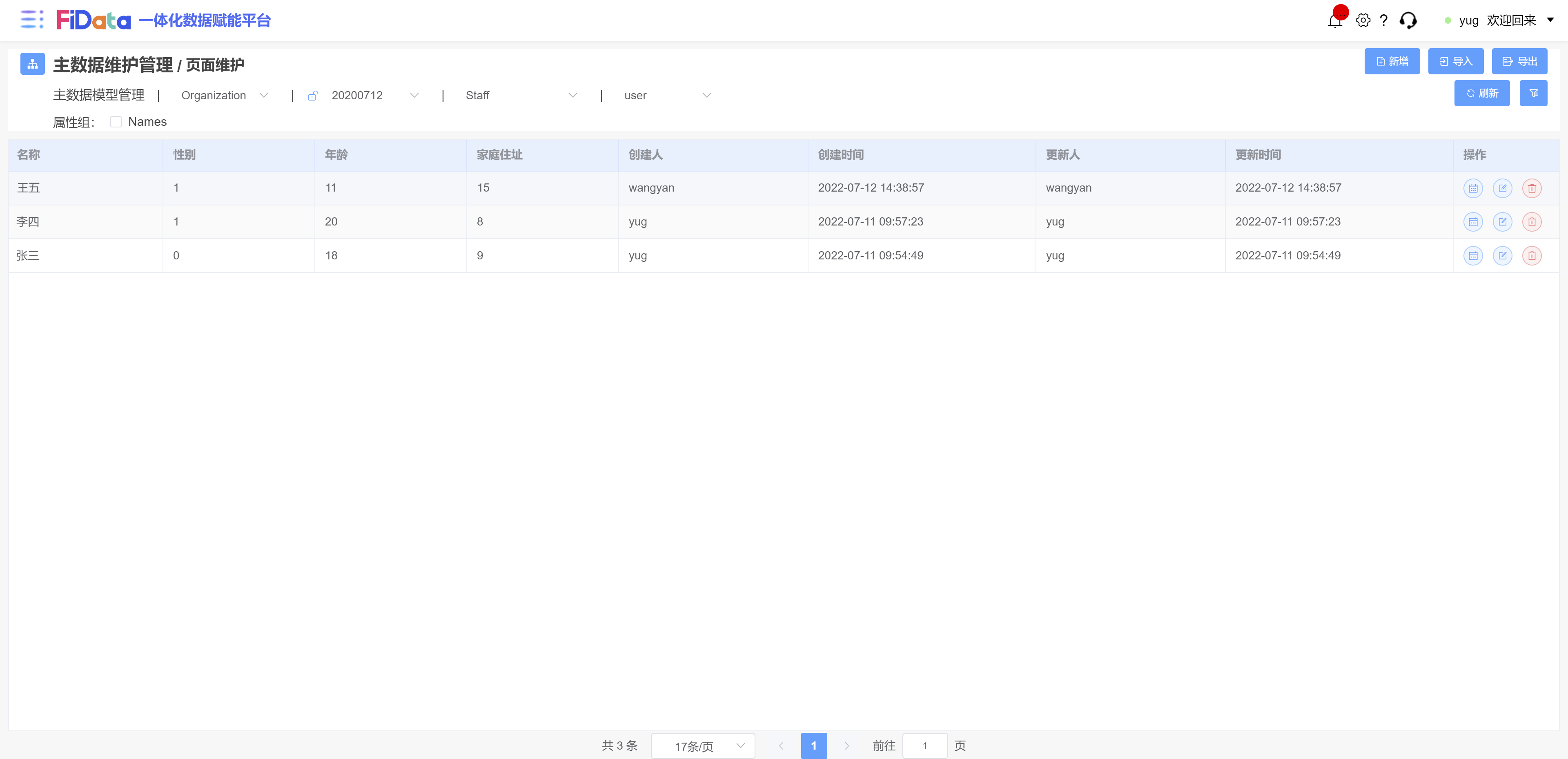
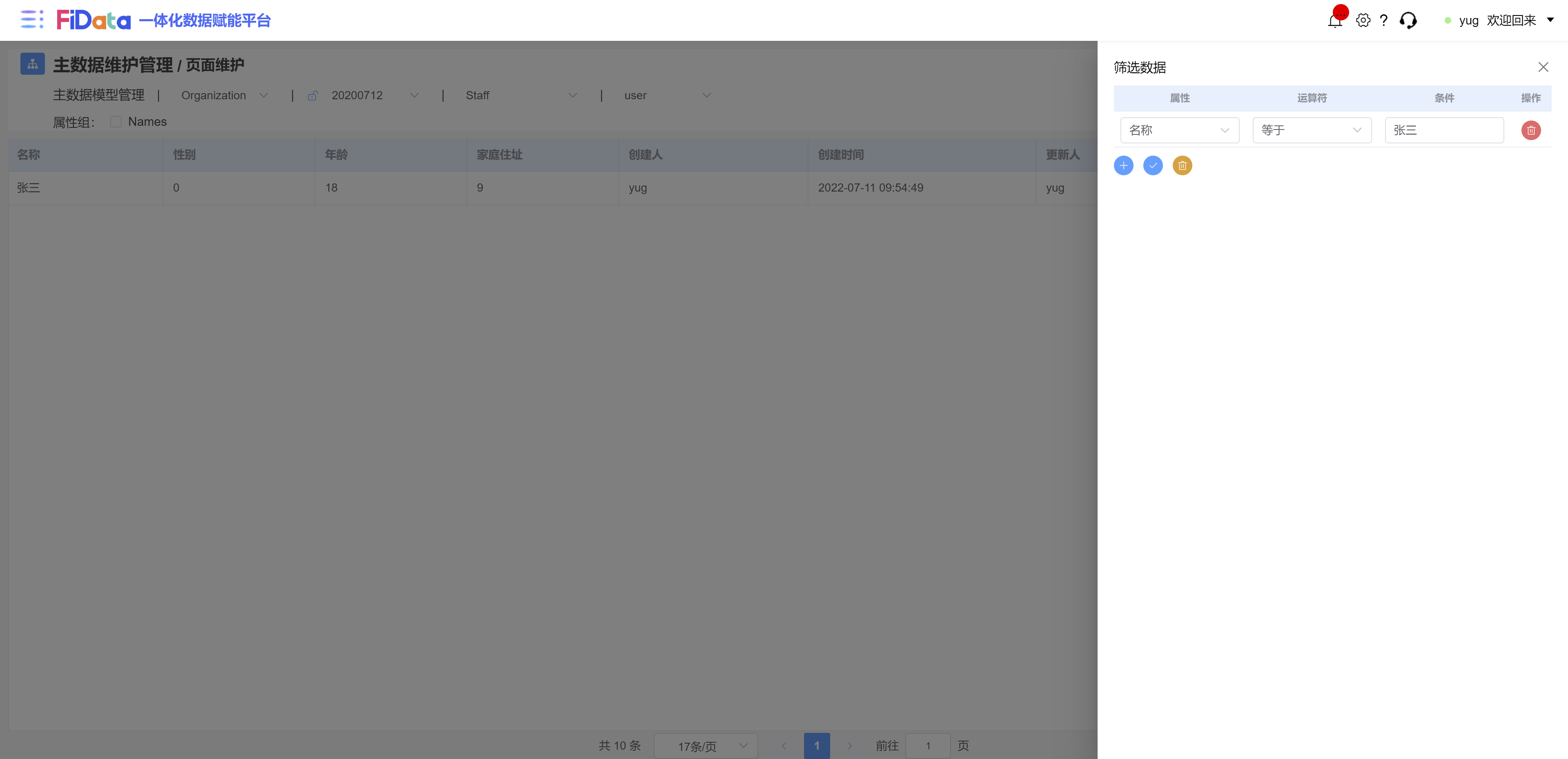
通过主数据建模的配置,用户可自由选择查看数据的方式:
- 实体
- 页面表格与实体定义的结构一致(域字段会转换成两个字段:name,code)
- 自定义视图
- 根据主数据建模的配置,展示视图的所有字段。
- 自定义视图可以搭配属性组使用。
- 属性组
- 根据主数据建模的配置,展示选择的属性组下,当前实体的属性。(属性组可多选)
- 表头会变成二级表头。(一级表头是属性组,二级表头是属性)
低代码查询:用户可通过UI操作,对主数据进行复杂筛选。
数据展示格式:
- 地图
- 按钮,点击打开地图
- 文件
- 按钮,点击下载文件
- 图片
- 按钮,点击查看图片
- 其余格式
- 文本展示
5. 主数据版本
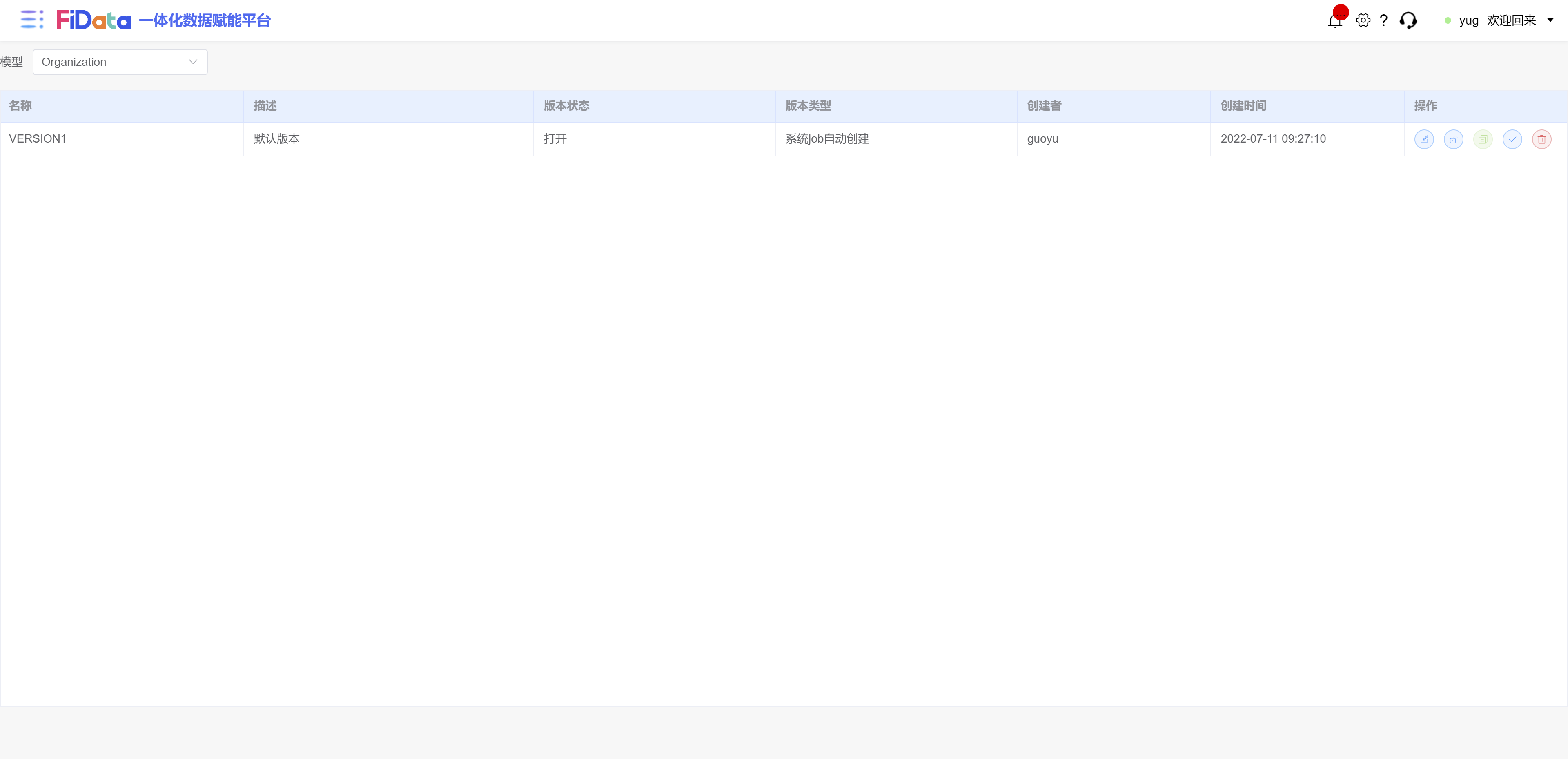
5.1 版本维护
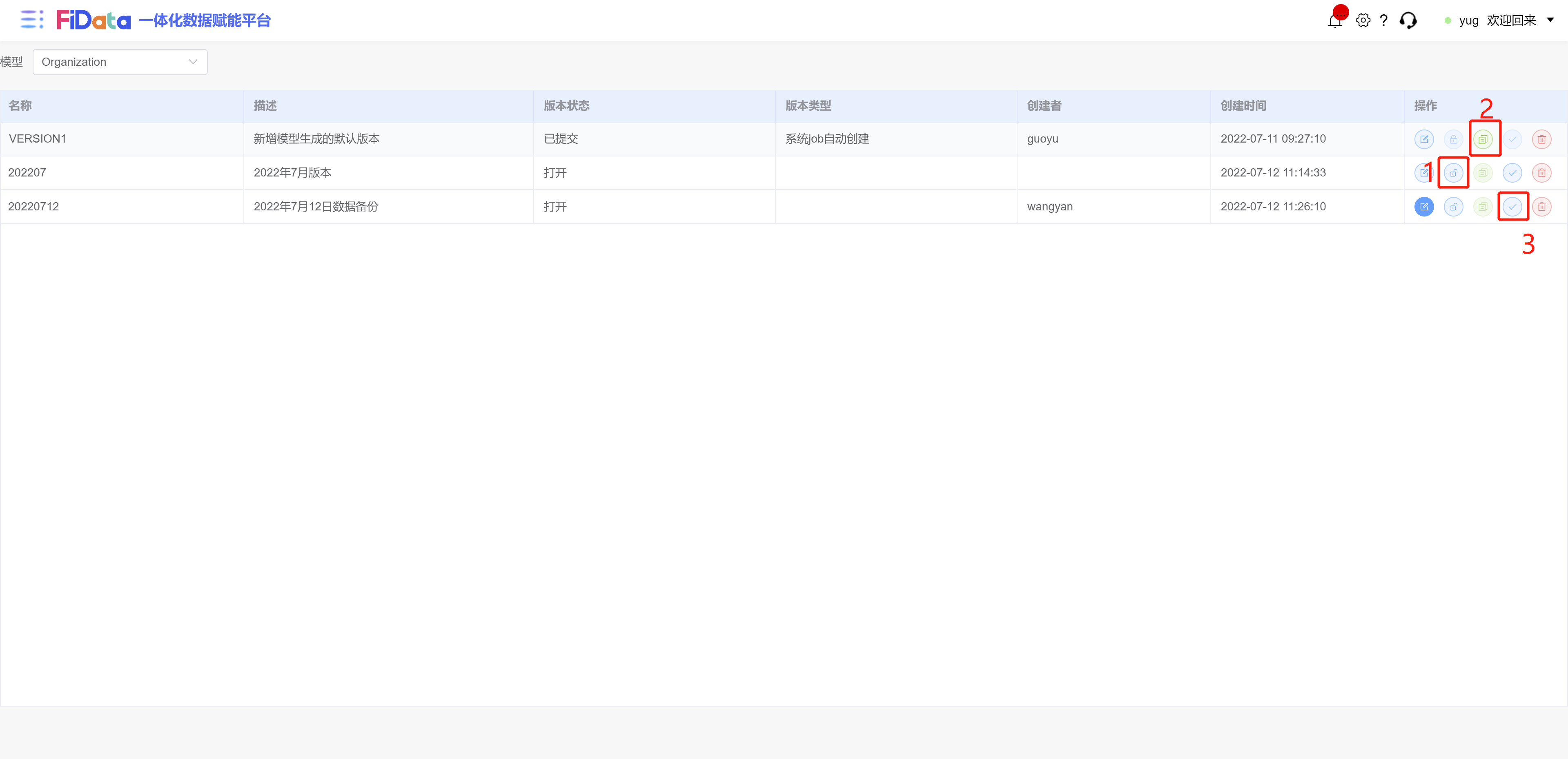
当用户在主数据建模创建模型成功后,会创建一个默认版本,所有主数据维护默认都在这个版本中。
所有版本的操作都是模型级别的。
用户可以点击按钮1,对版本进行锁定。当版本锁定后,将不在允许维护数据。锁定的版本可以解锁。
用户点击按钮2可以复制版本,复制版本会将整个模型的主数据全部备份。目前复制版本需要选择已归档的版本。
用户点击按钮3可以提交/归档版本,版本归档后将不在允许数据维护,也不允许解锁。