了解数据服务
数据服务是我司自主研发的一款数据消费工具,提供可视化的服务配置界面,搭建统一的数据服务总线,帮助企业提升数据资产的价值,同时保证了数据的可靠性、安全性和有效性。
1. 概述
数据服务是我司自主研发的一款数据消费工具,提供可视化的服务配置界面,搭建统一的数据服务总线,帮助企业提升数据资产的价值,同时保证了数据的可靠性、安全性和有效性。
2. 界面概览
 |
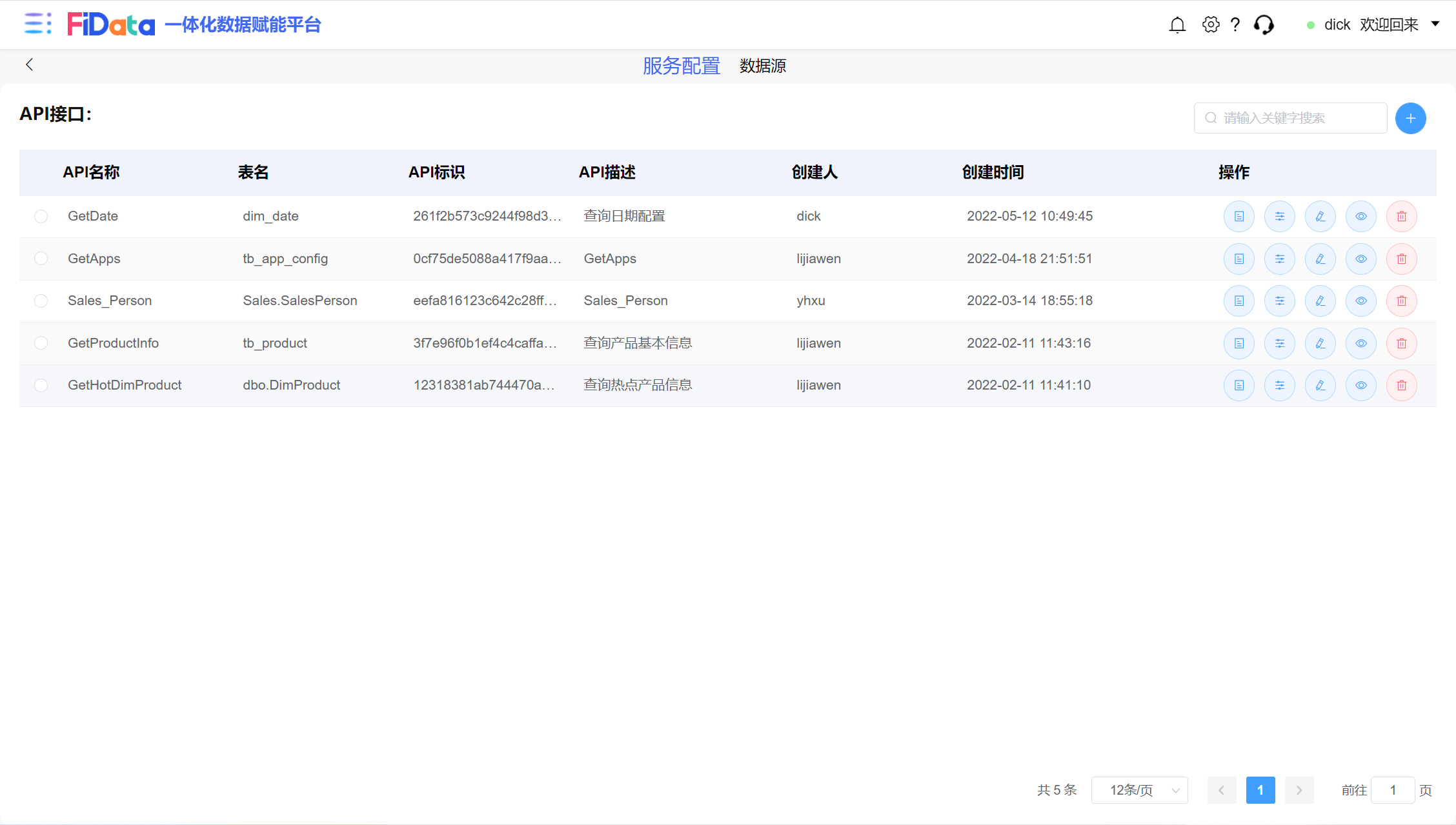 |
 |
3. 创建应用(下游系统)
3.1 创建应用
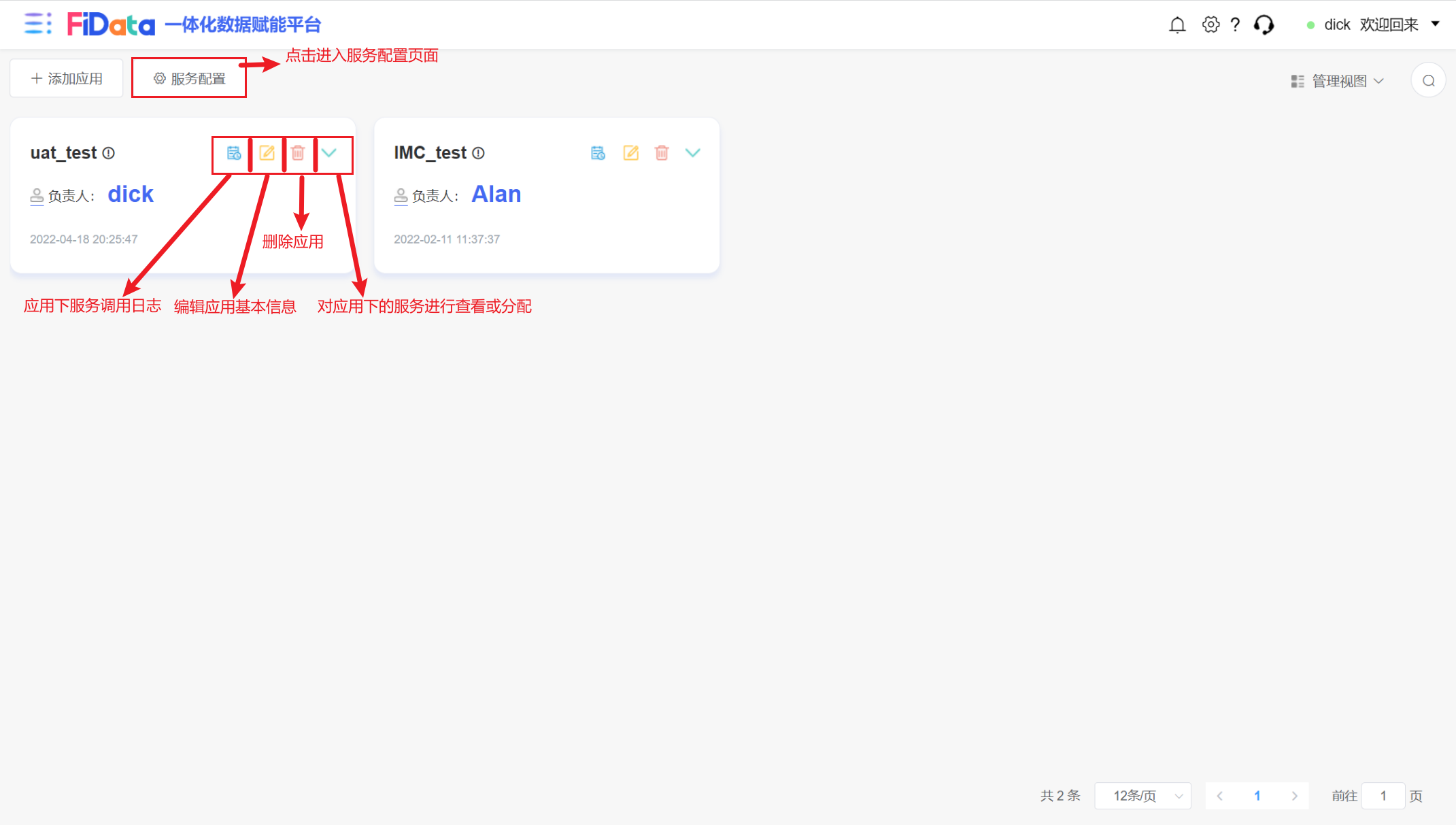
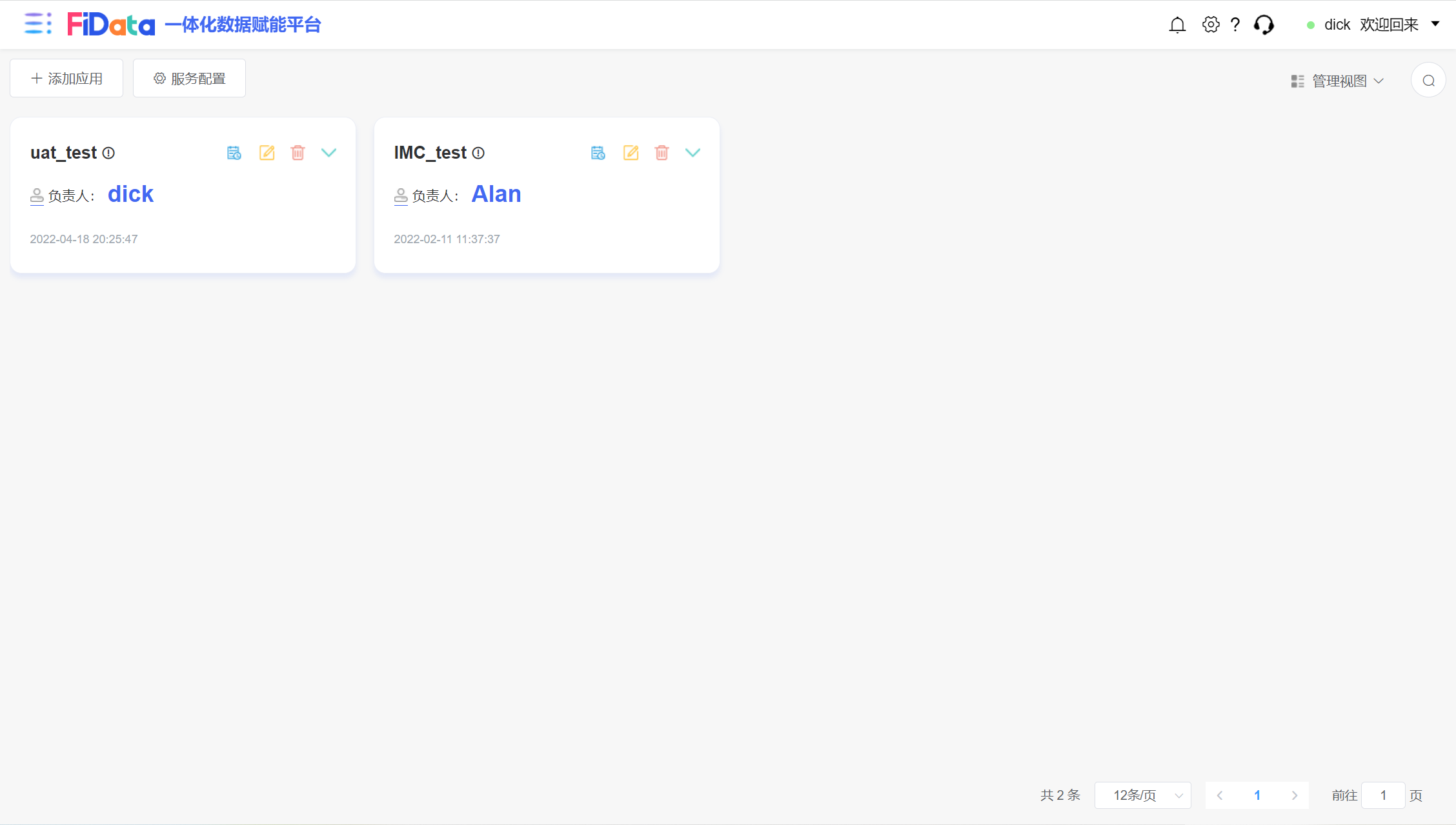
添加应用: 添写基本信息后确定,会在页面新增一条数据。
服务配置:点击进入服务配置页面,配置API服务
3.2 应用API服务订阅
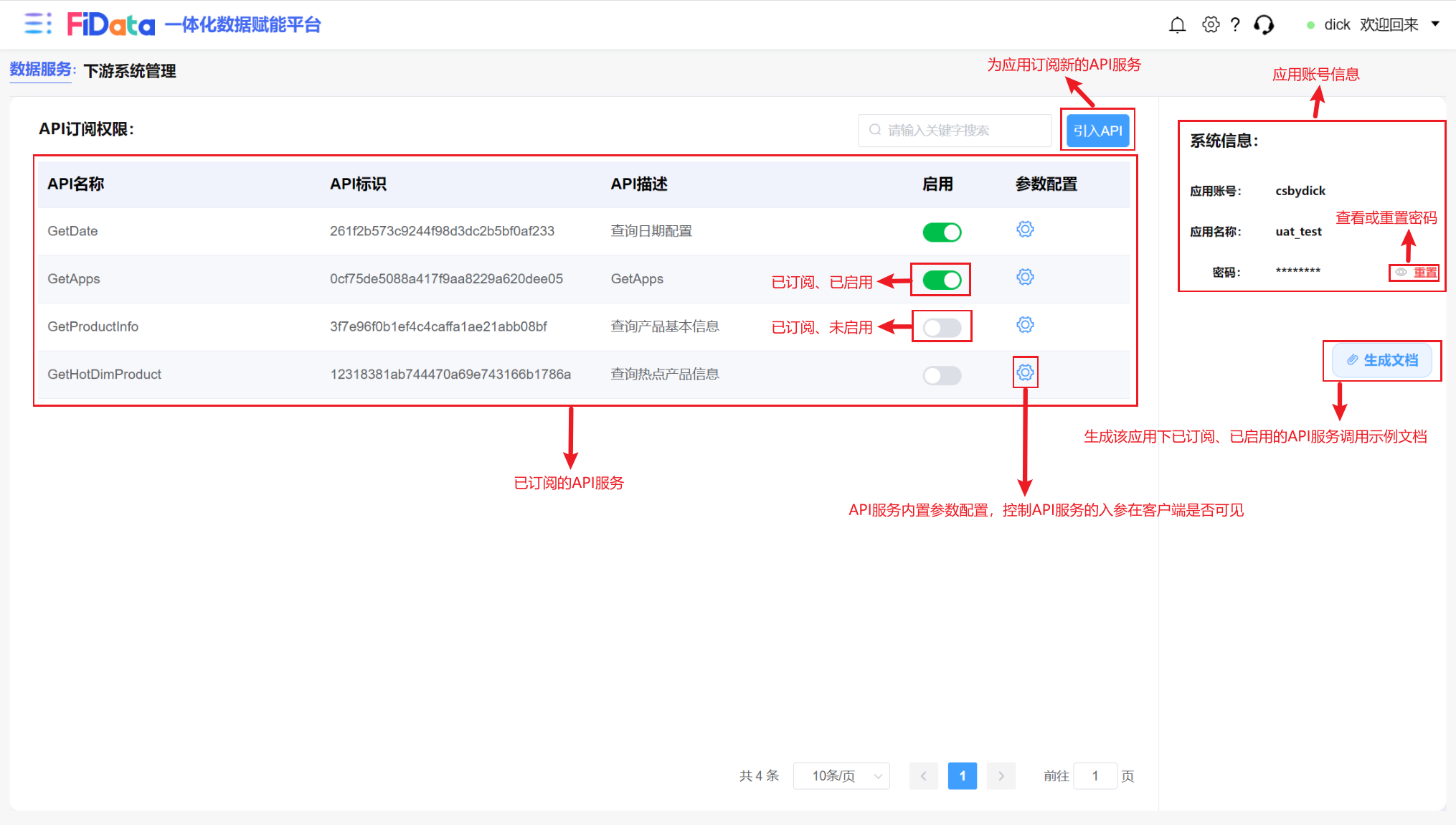
点击应用进入API服务订阅界面,正文列表展示的是手动订阅过的API,右侧展示的是应用账号信息。
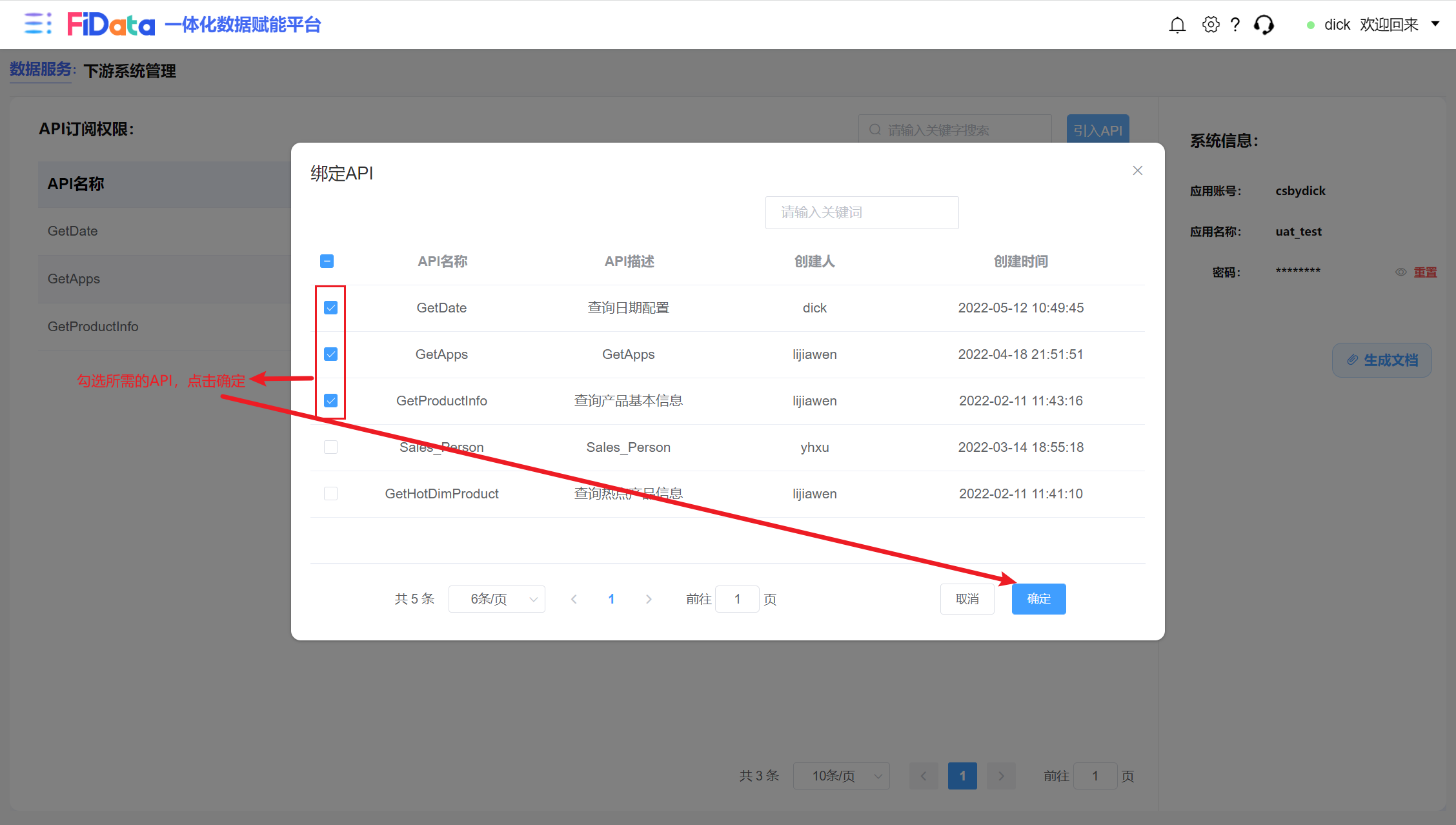
- 引入API:弹出API服务页面,勾选需要的API服务点击确定,会在正文列表看到最新订阅的API信息,如需取消订阅可直接将启用状态切成禁用或在引入API时取消已勾选的API服务。
- 启用/禁用:对应用下已订阅的API进行启用/禁用,禁用状态下的API服务在下游客户端不可访问。
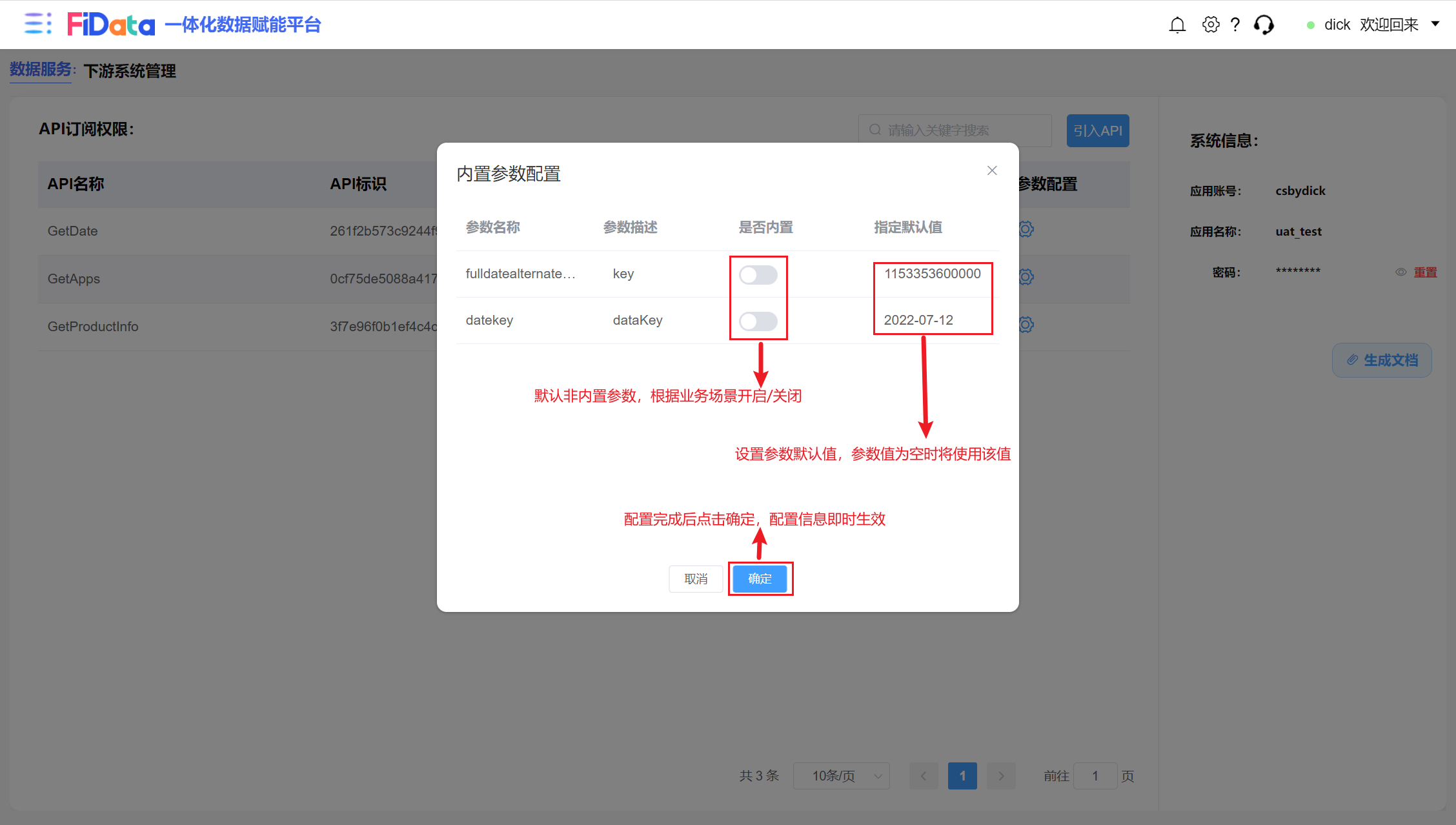
- 参数配置:API服务内置参数配置,参数来源于该API的请求参数配置。可控制API的某些请求参数中是否体现在生成的API文档中,从而控制下游客户端调用时是否可见该参数。
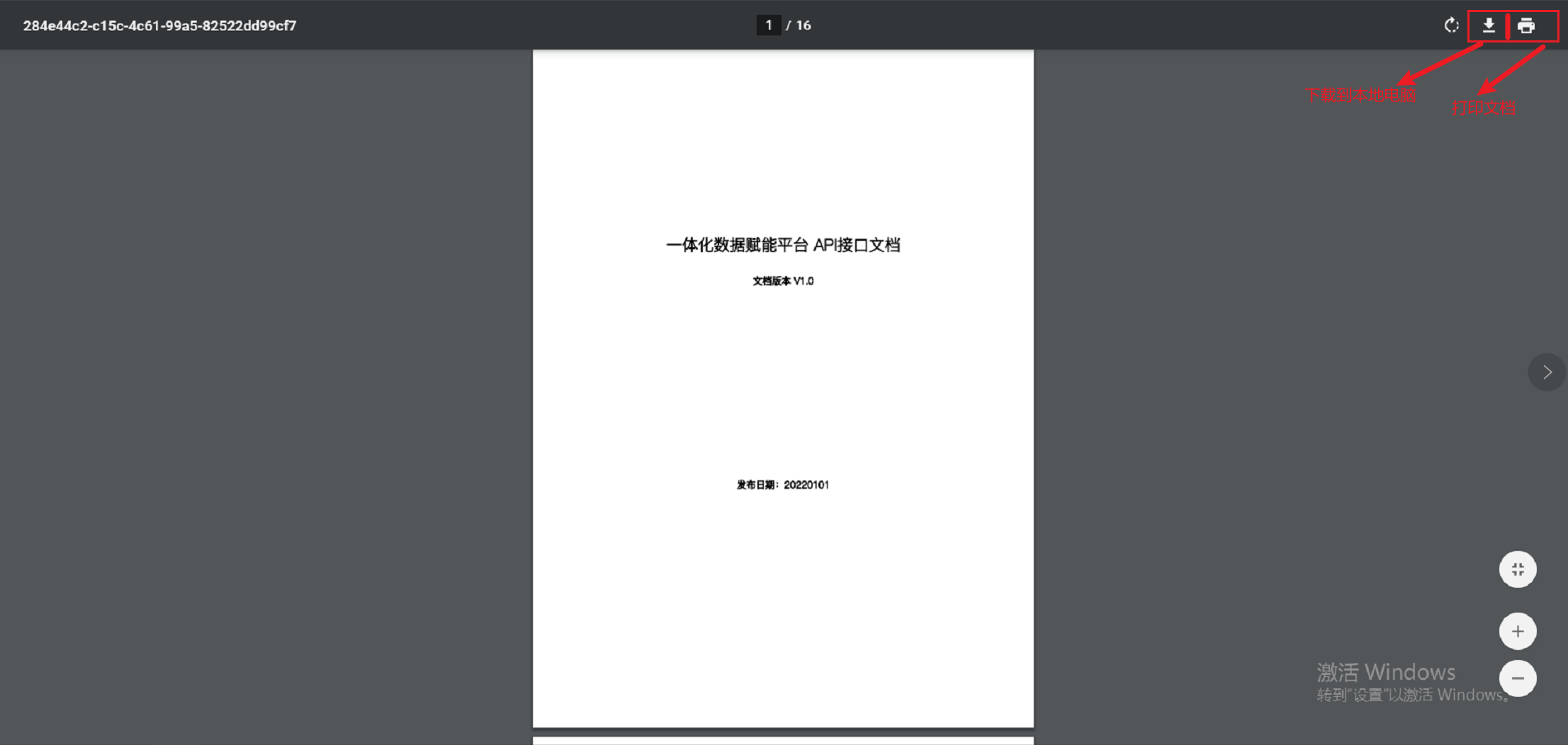
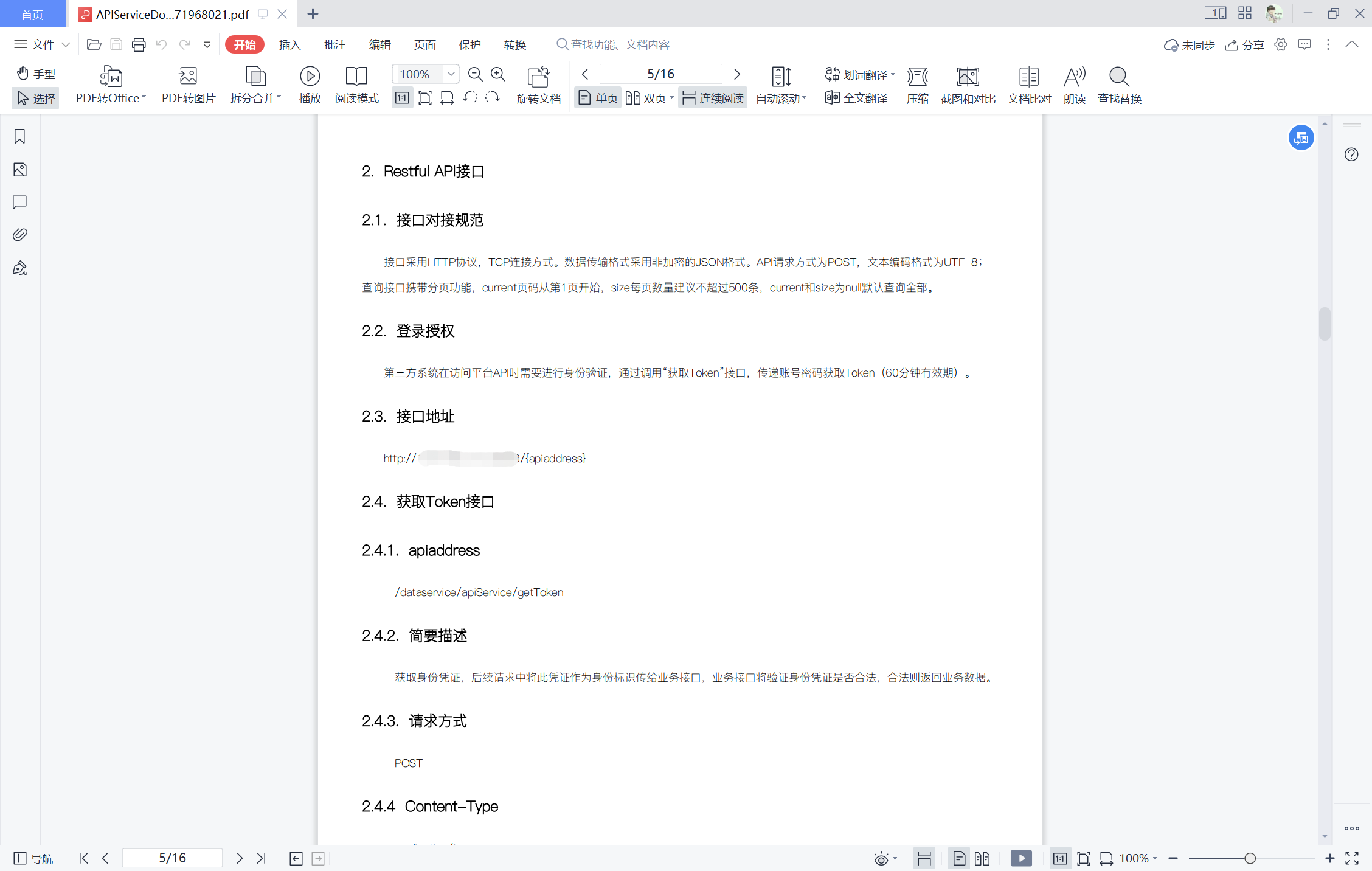
- 生成文档:生成API服务的pdf版本的调用示例文档,默认在网页下以预览状态打开,支持在线下载以及联机打印。文档中含API入参出参信息、全局状态码信息、API调用示例信息,调用示例包含JAVA/.NET版本。
1.引入API页面
2.参数配置页面
3.生成文档案例(部分截图)
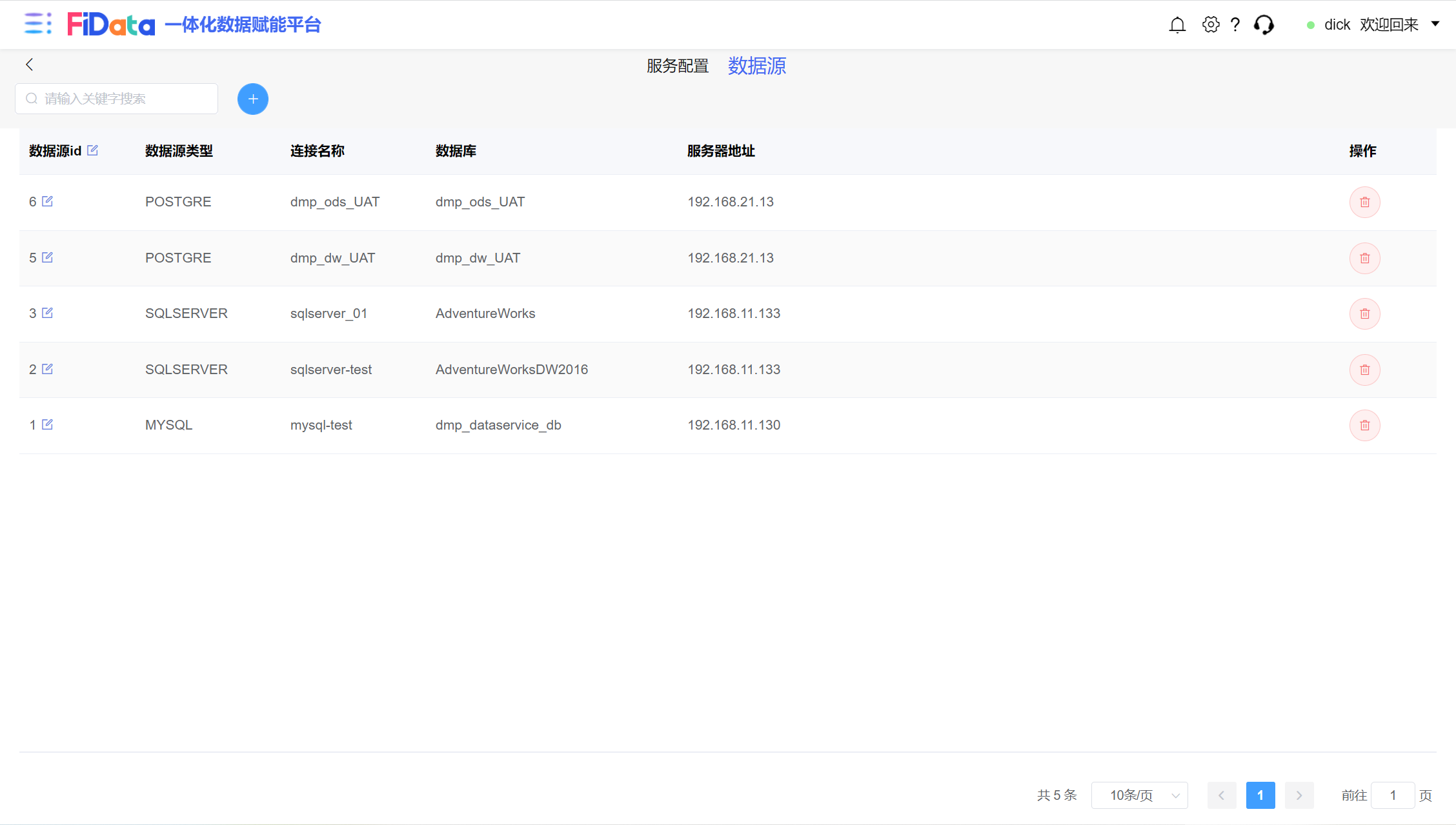
4. 创建API服务数据源
|
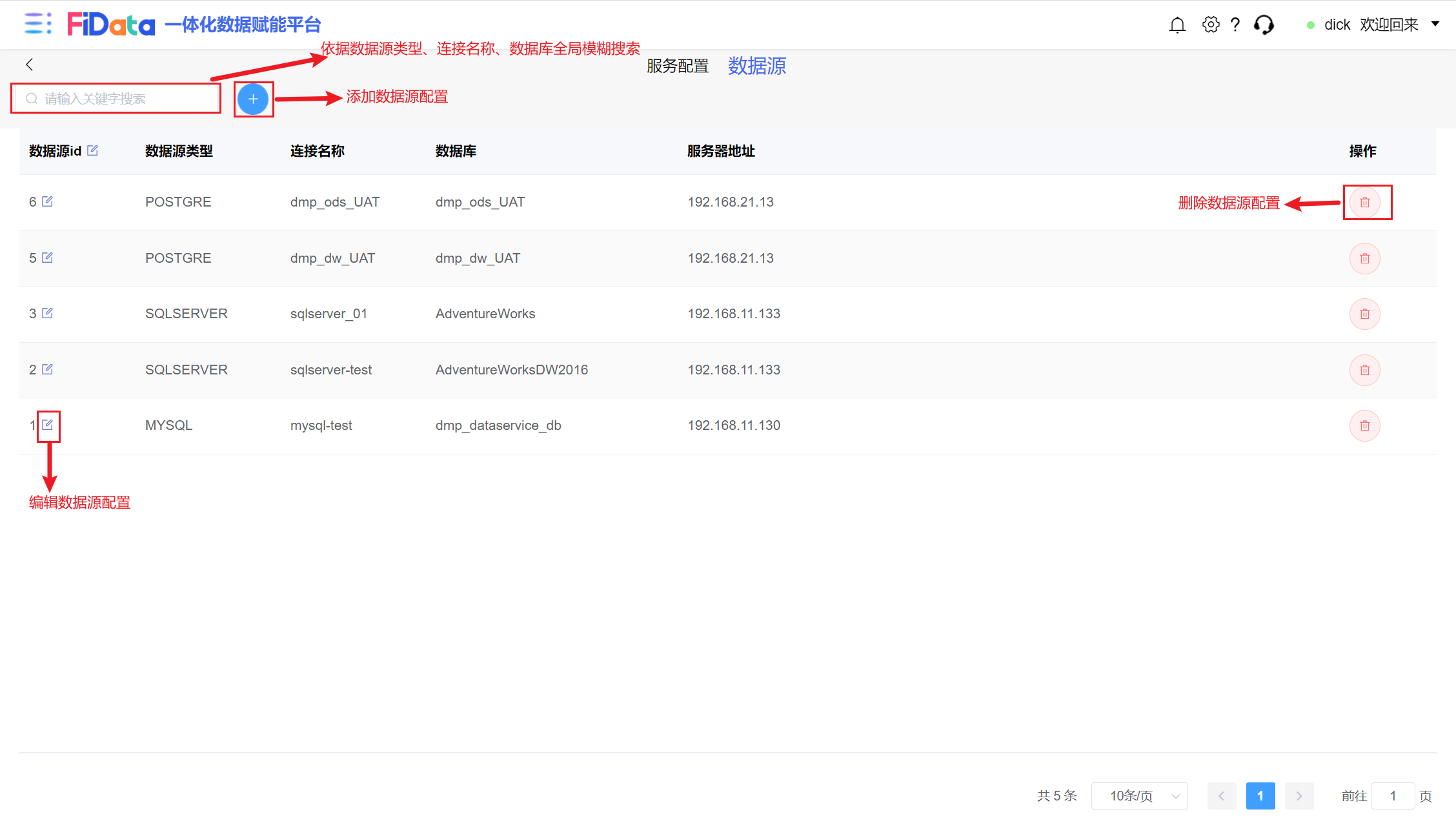
|
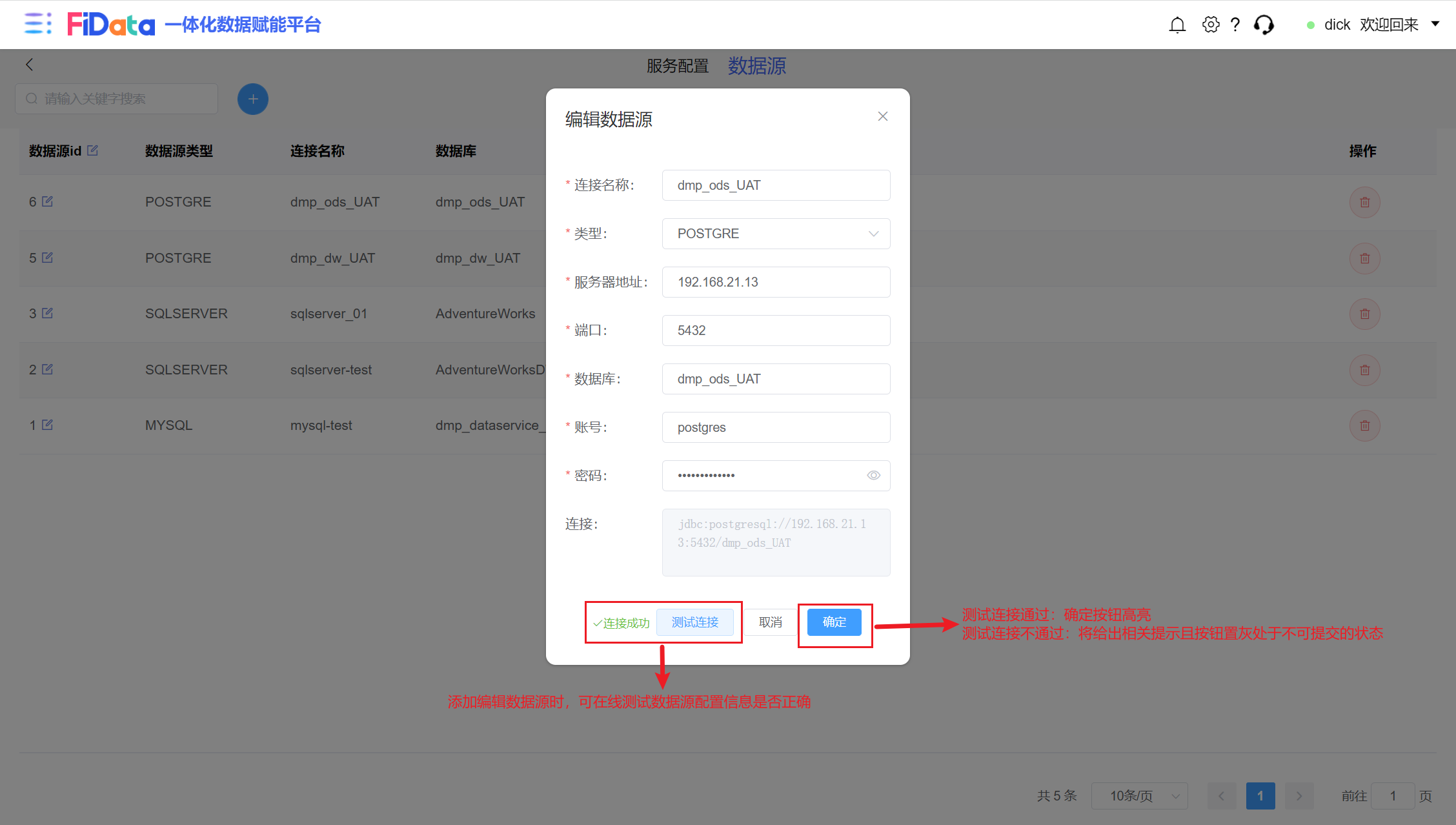
5. 创建API服务
|
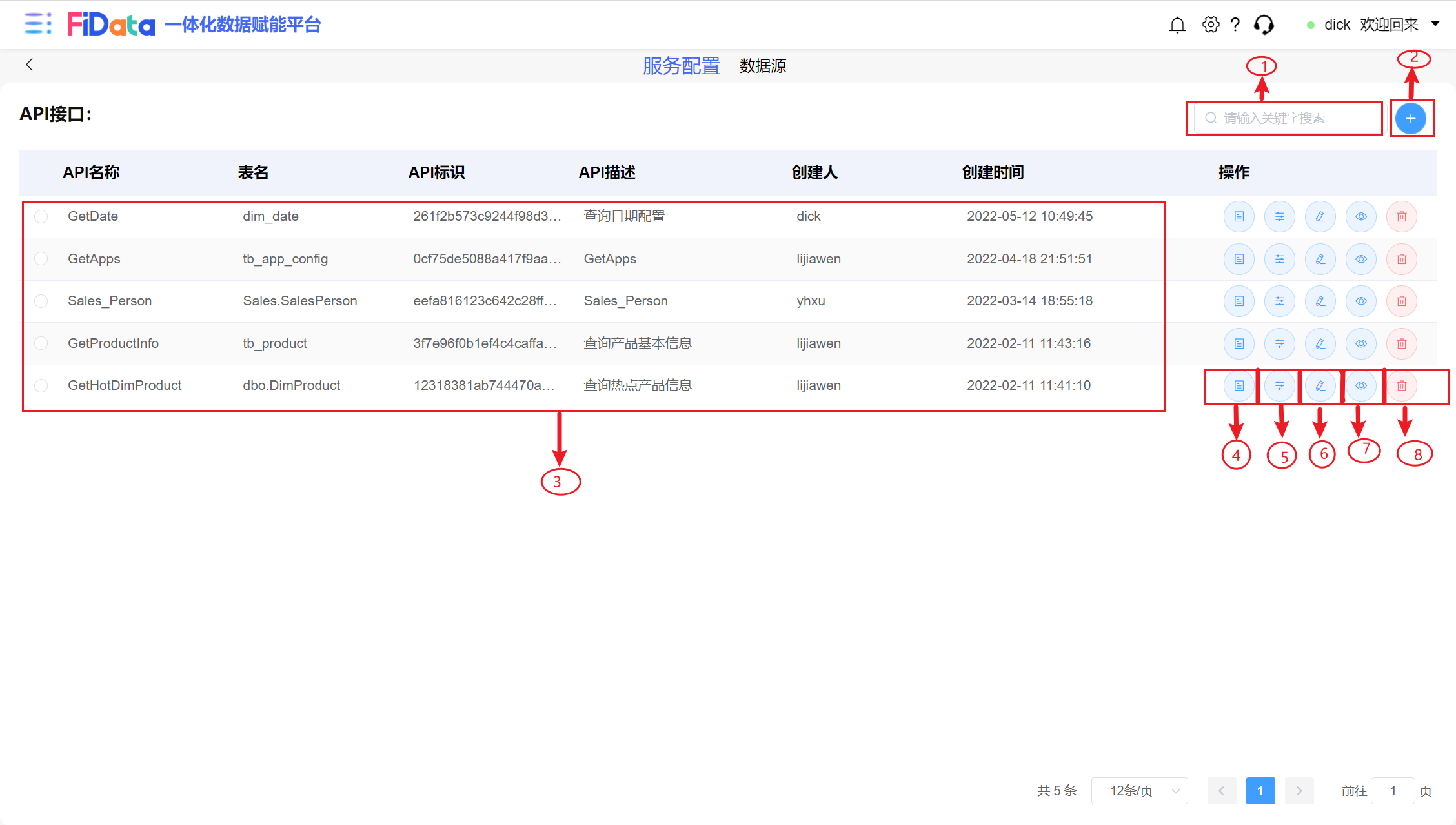
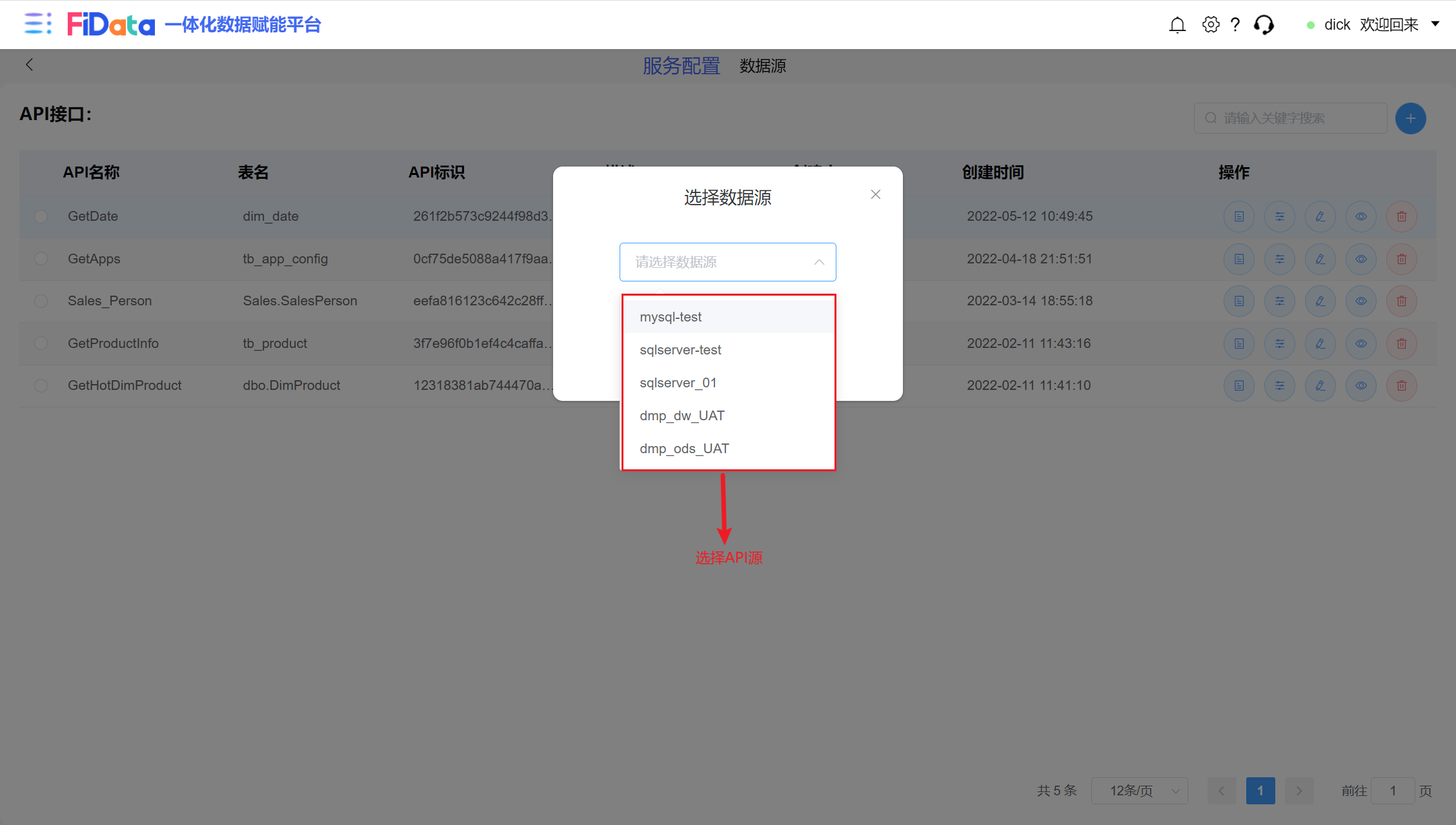
1.点击右上角加号按钮新增API,弹出数据源选择窗口,选择数据源点击确定自动进入到API配置页面
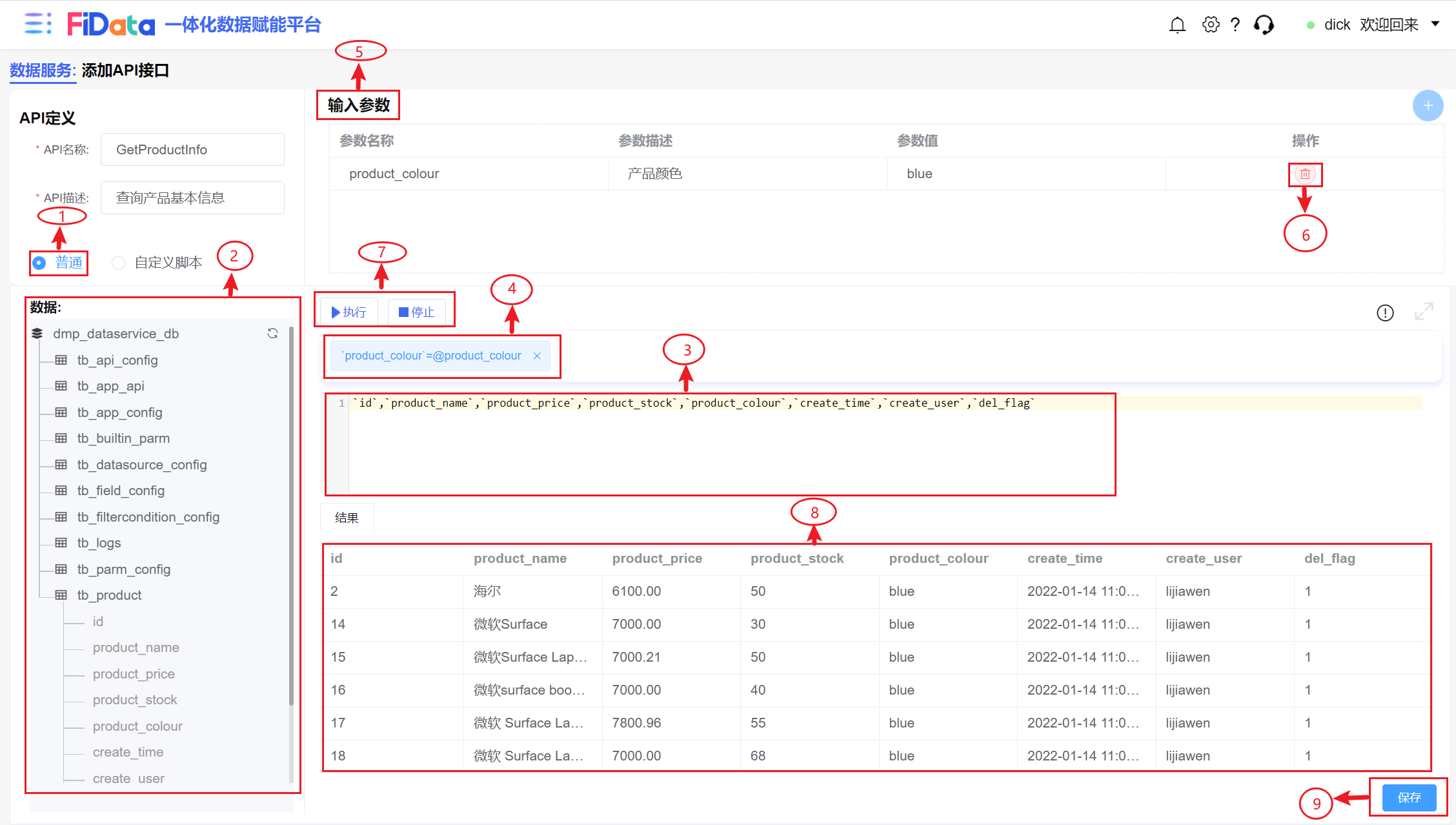
2.API配置页面--配置普通API
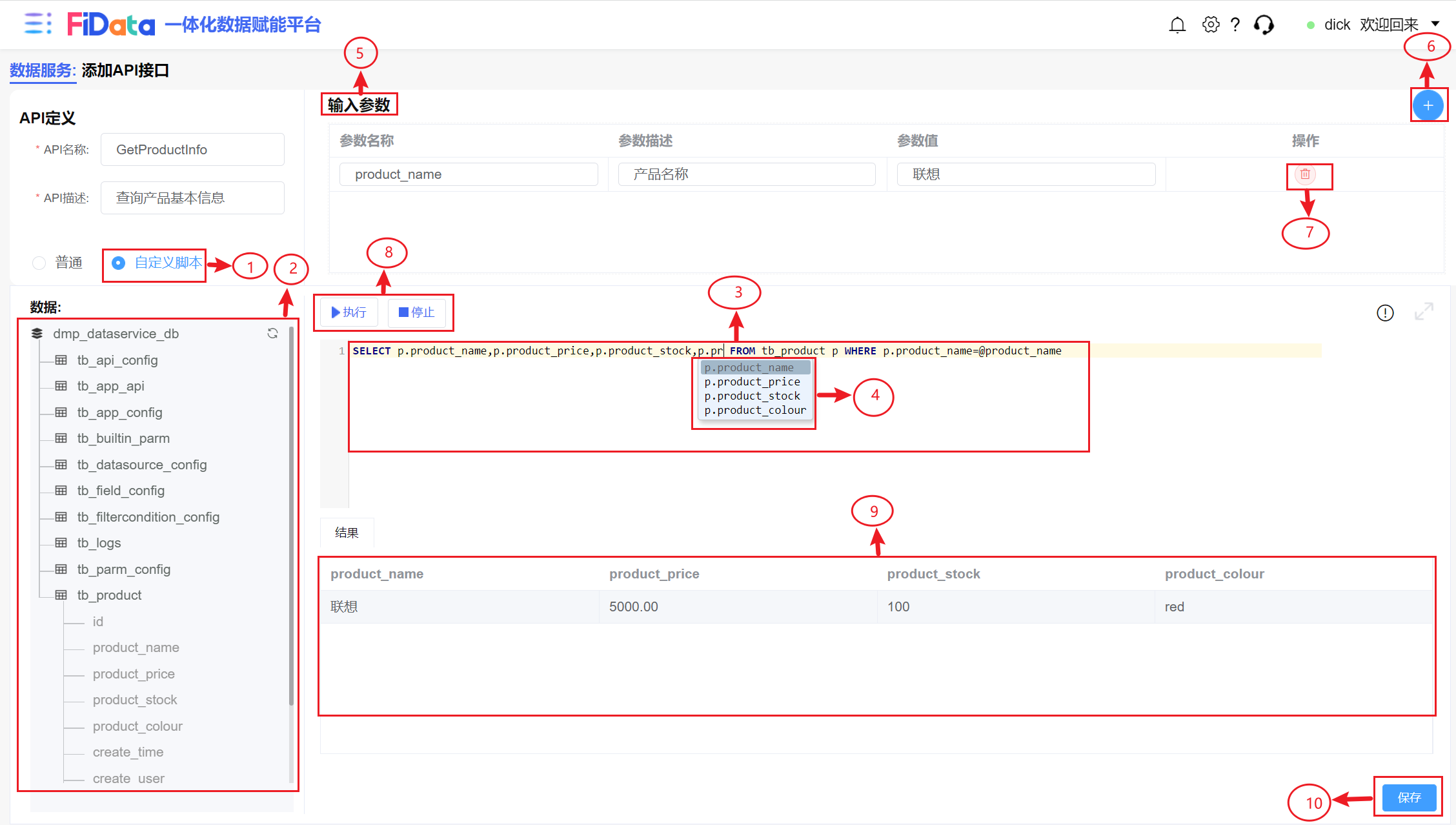
3.API配置页面--配置自定义API
|