
了解资产标签

1. 概述
资产标签:。
2. 界面概览
入口
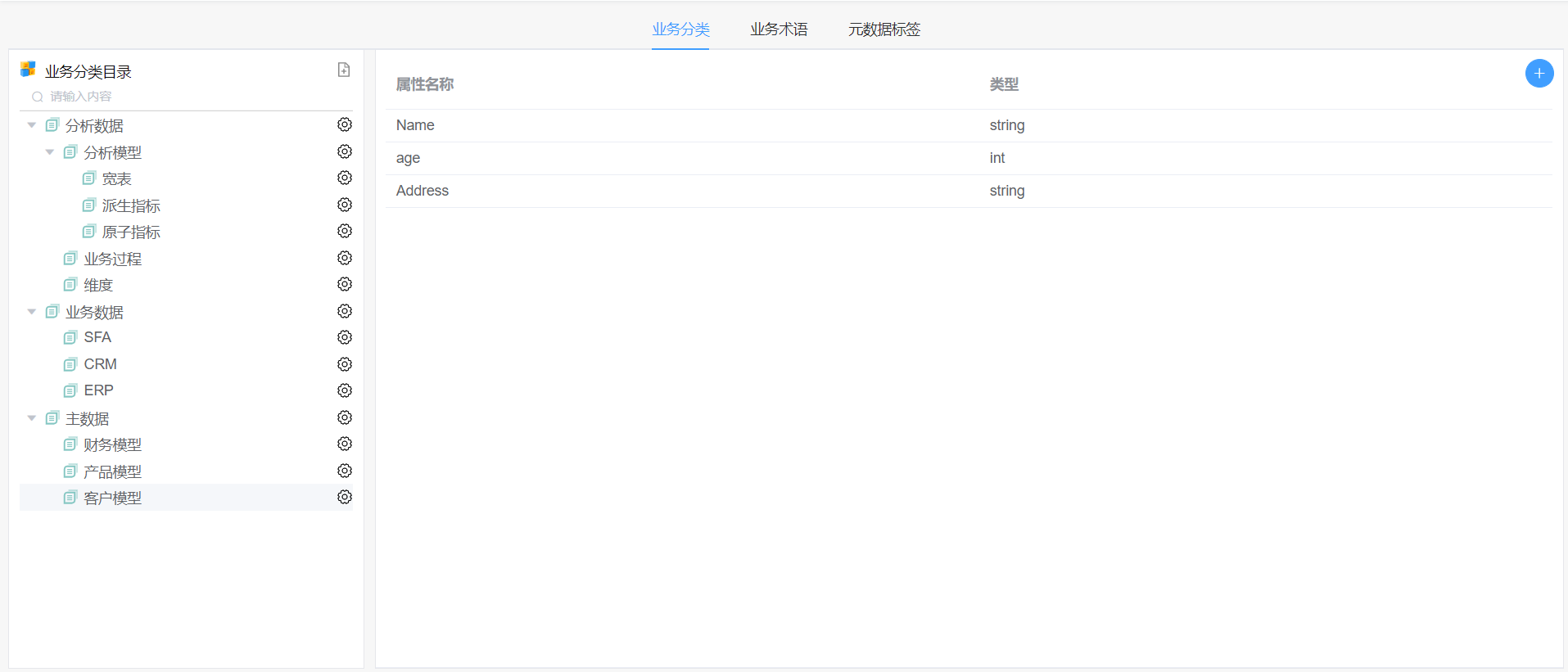
入口
3. 业务分类
3.1 业务分类首页
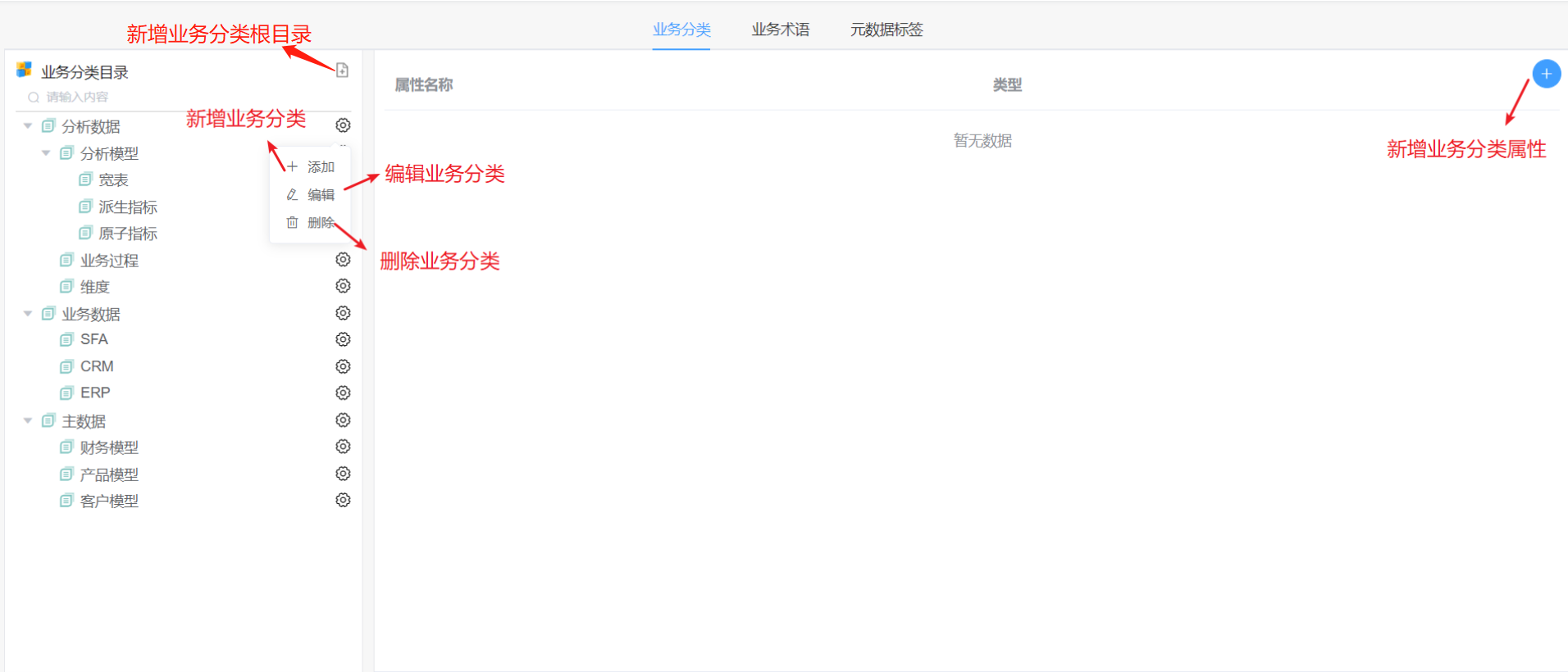
业务分类首页:可新增、删除、编辑业务分类数据,以及添加业务分类属性。
3.2 新增业务分类
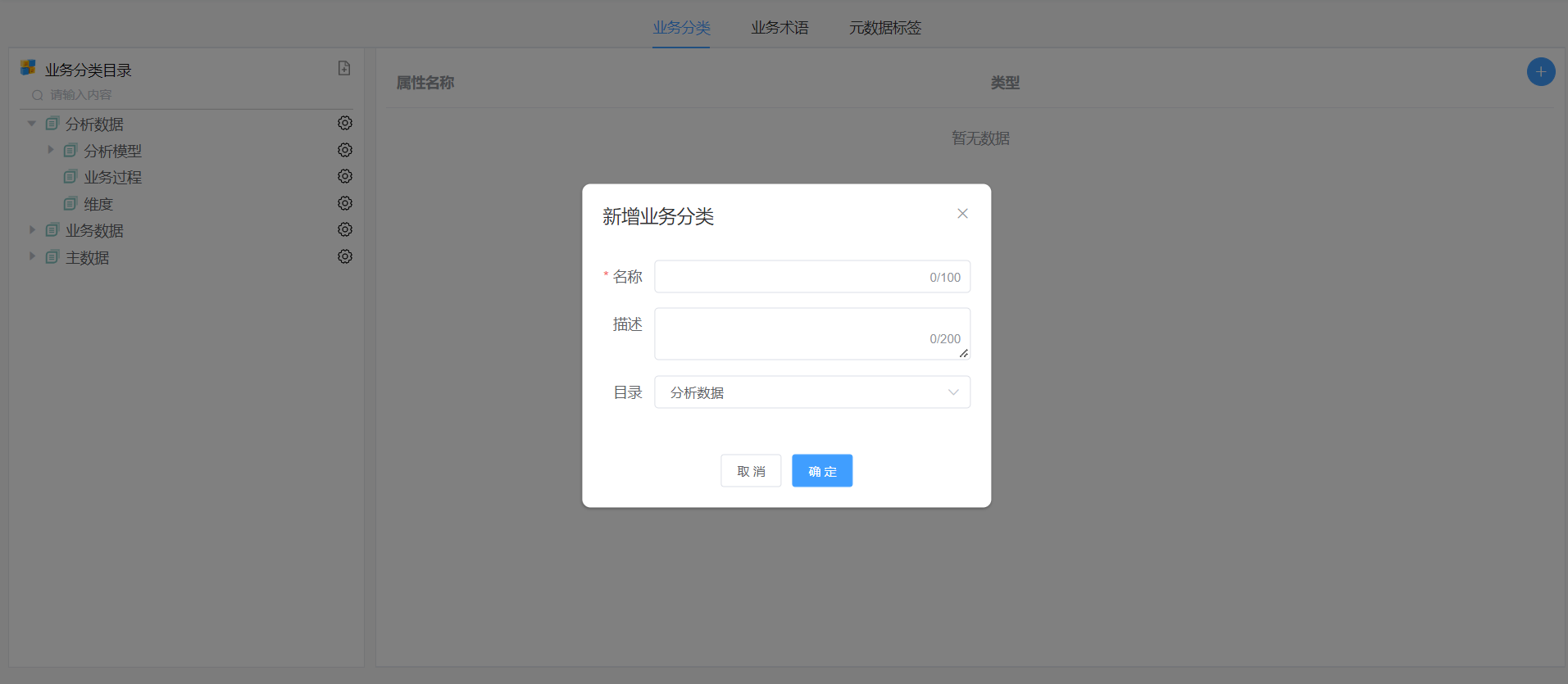
点击添加:展示新增业务分类文本框
- 输入名称、描述,名称为必填项。
- 选择所属目录,选中后,业务分类会在该目录下。
- 点击保存。
3.3 编辑业务分类
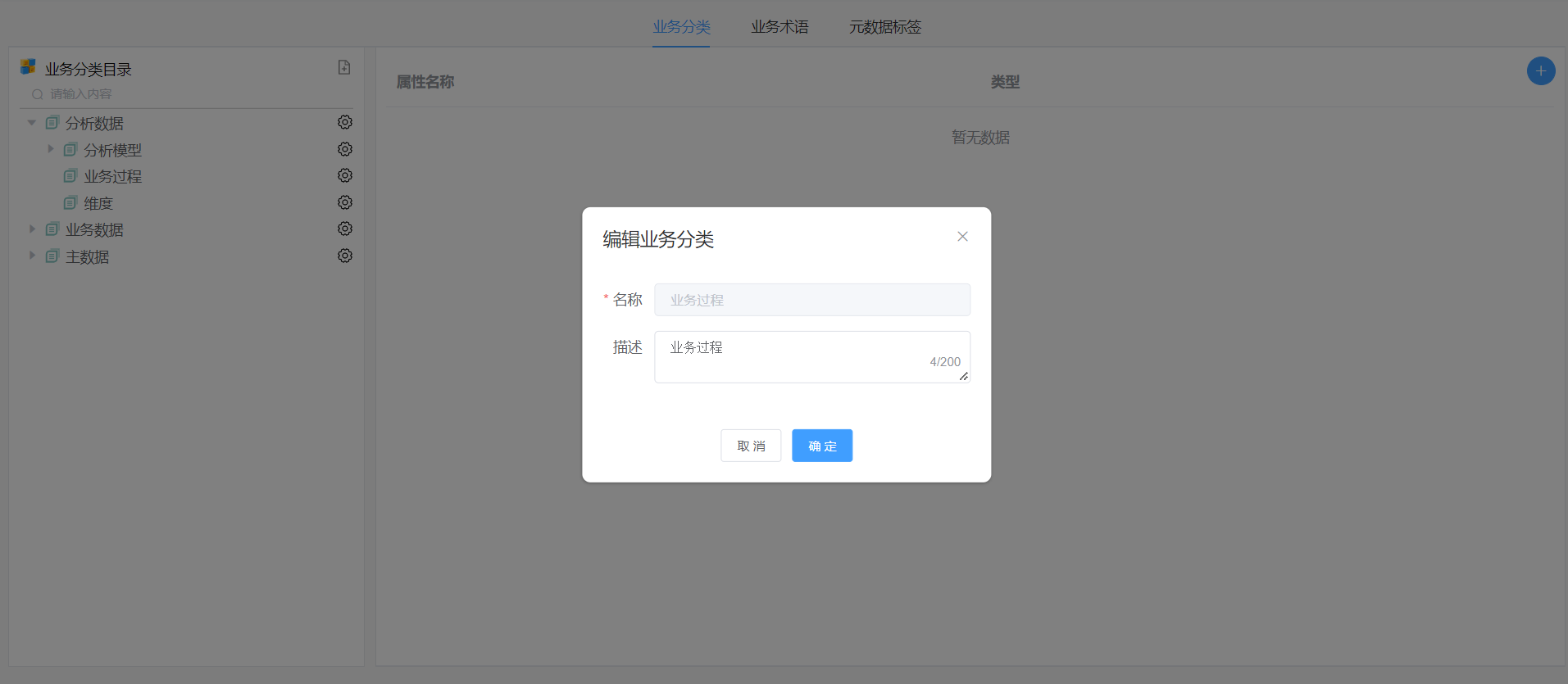
点击编辑:展示业务分类详情
- 名称和所属目录不能修改,只能修改描述。
- 点击保存。
3.4 删除业务分类
点击删除:会删除业务分类以及业务分类下所有属性。
3.5 业务分类下所有属性
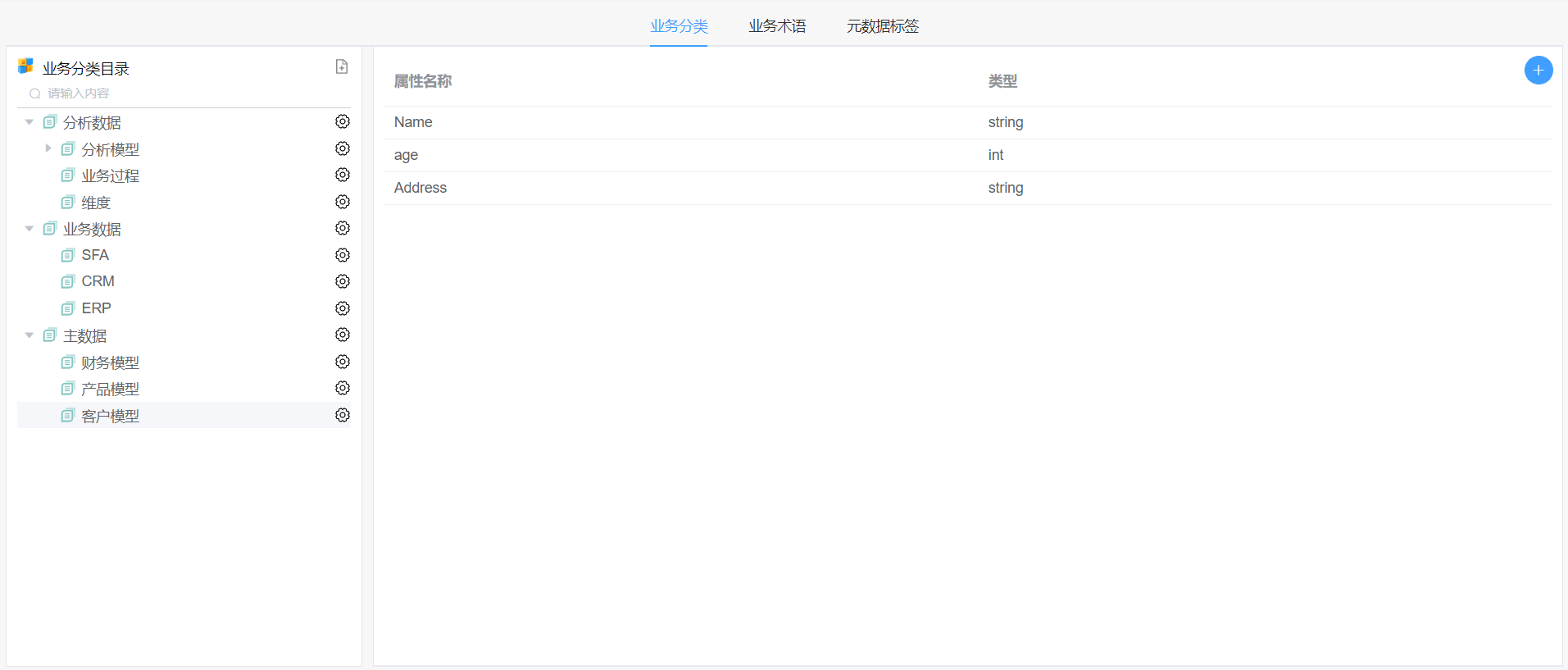
选中左侧业务分类目录属性结构数据:展示该分类下所有业务分类属性
3.6 新增业务分类属性
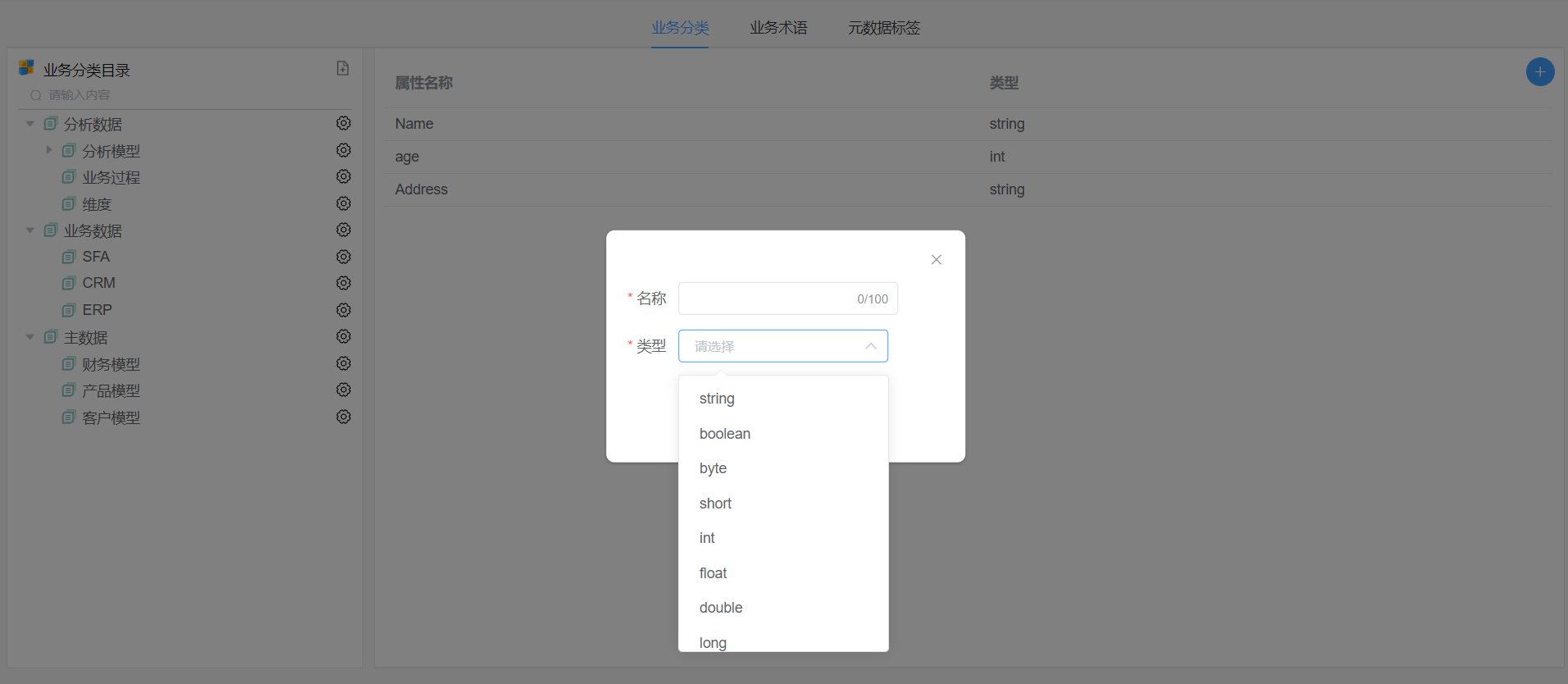
新增业务分类属性:
- 名称必须为英文,而且为必填项。
- 类型下拉框,根据名称选择对应的数据类型。
- 点击保存。
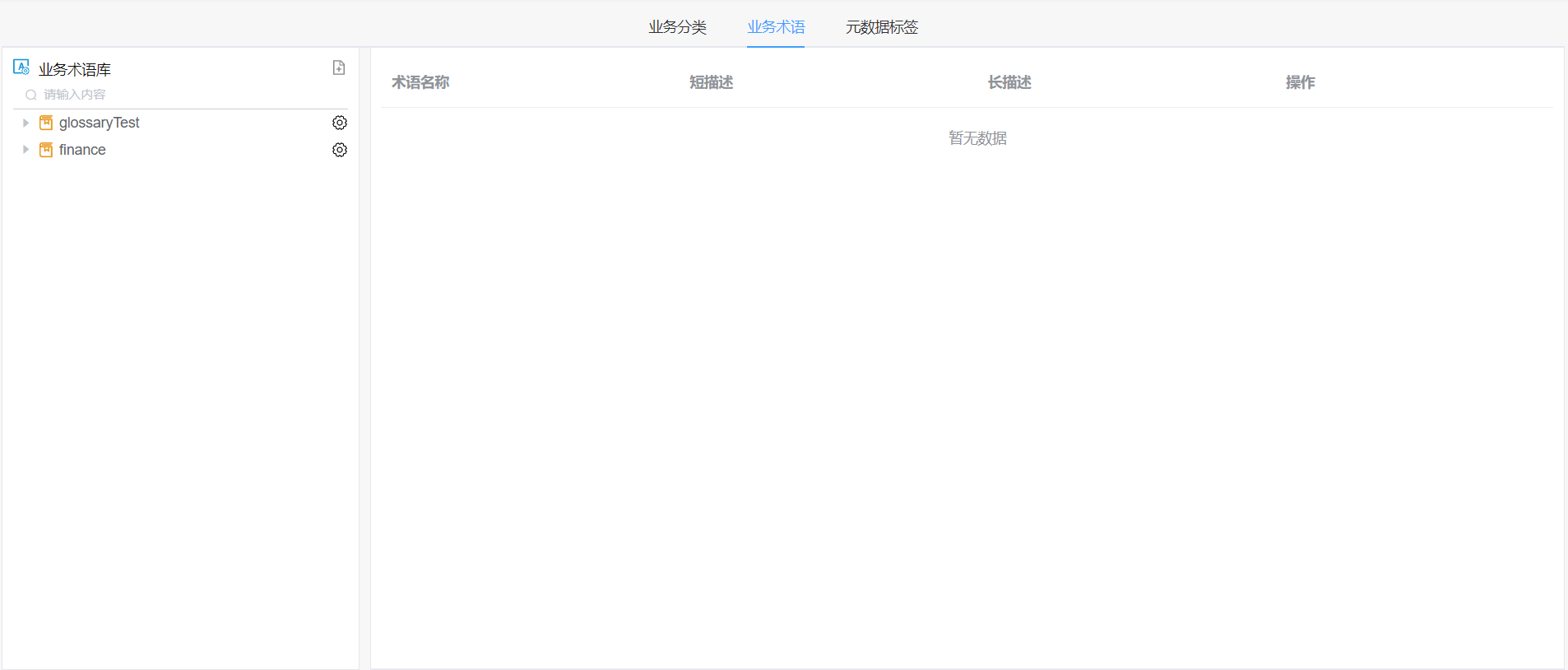
4. 业务术语库
4.1 业务术语库首页
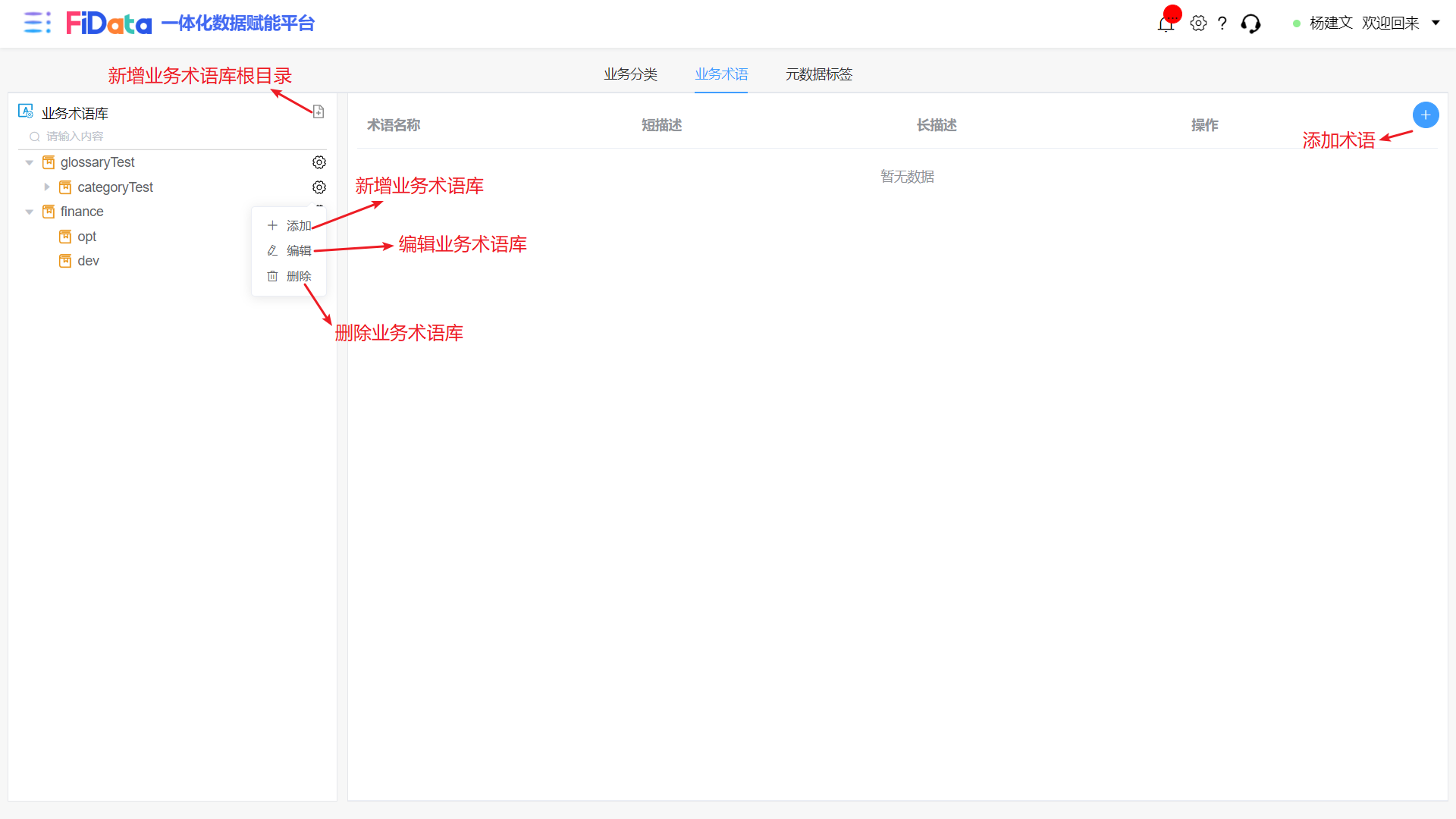
业务术语库首页:可新增、删除、编辑业务术语库数据,以及添加业务术语库下术语。
4.2 新增业务术语库
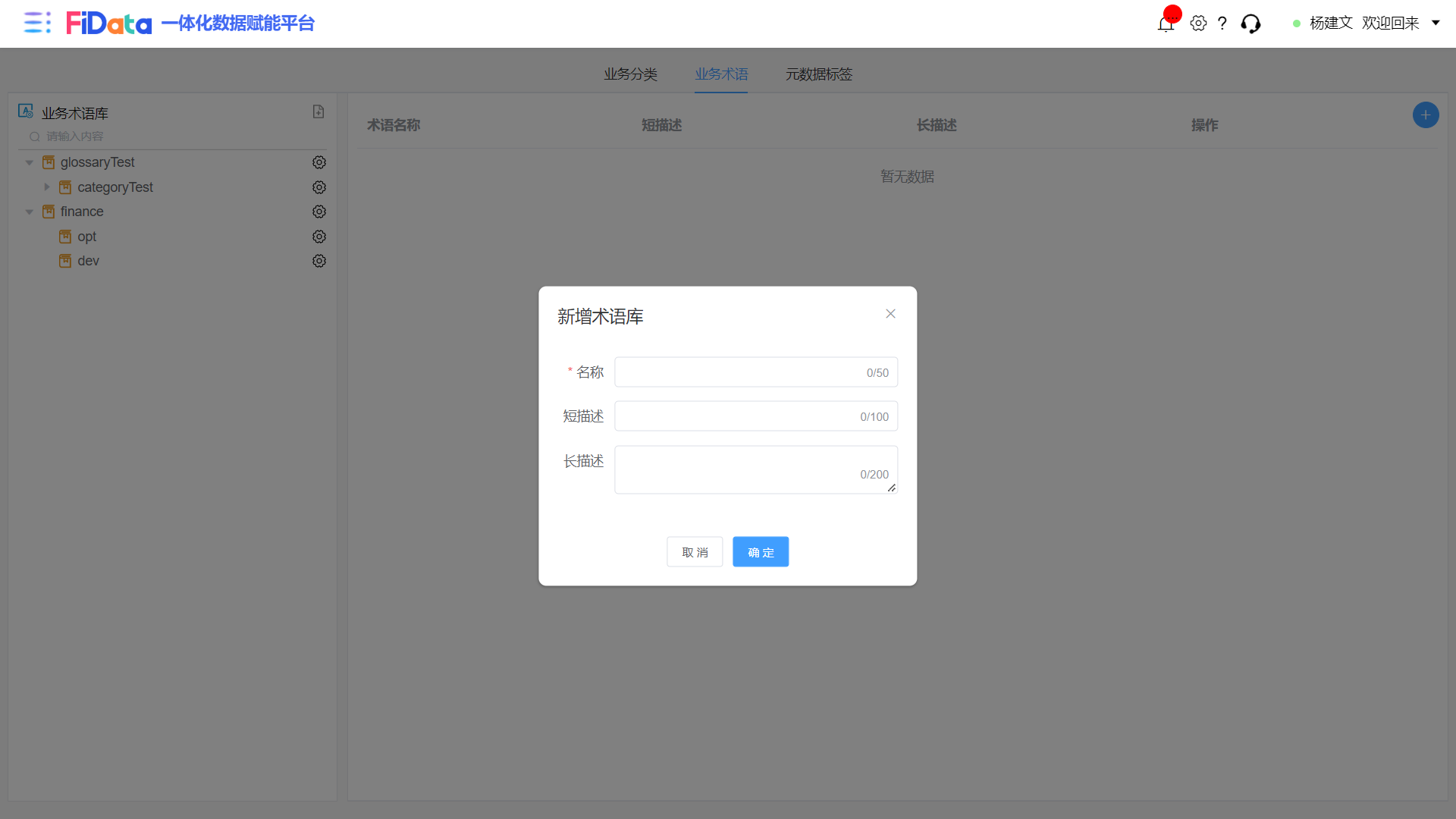
点击添加:展示新增业务术语库文本框
- 输入名称、长描述、短描述,名称为必填项。
- 点击保存。
4.3 编辑业务术语库
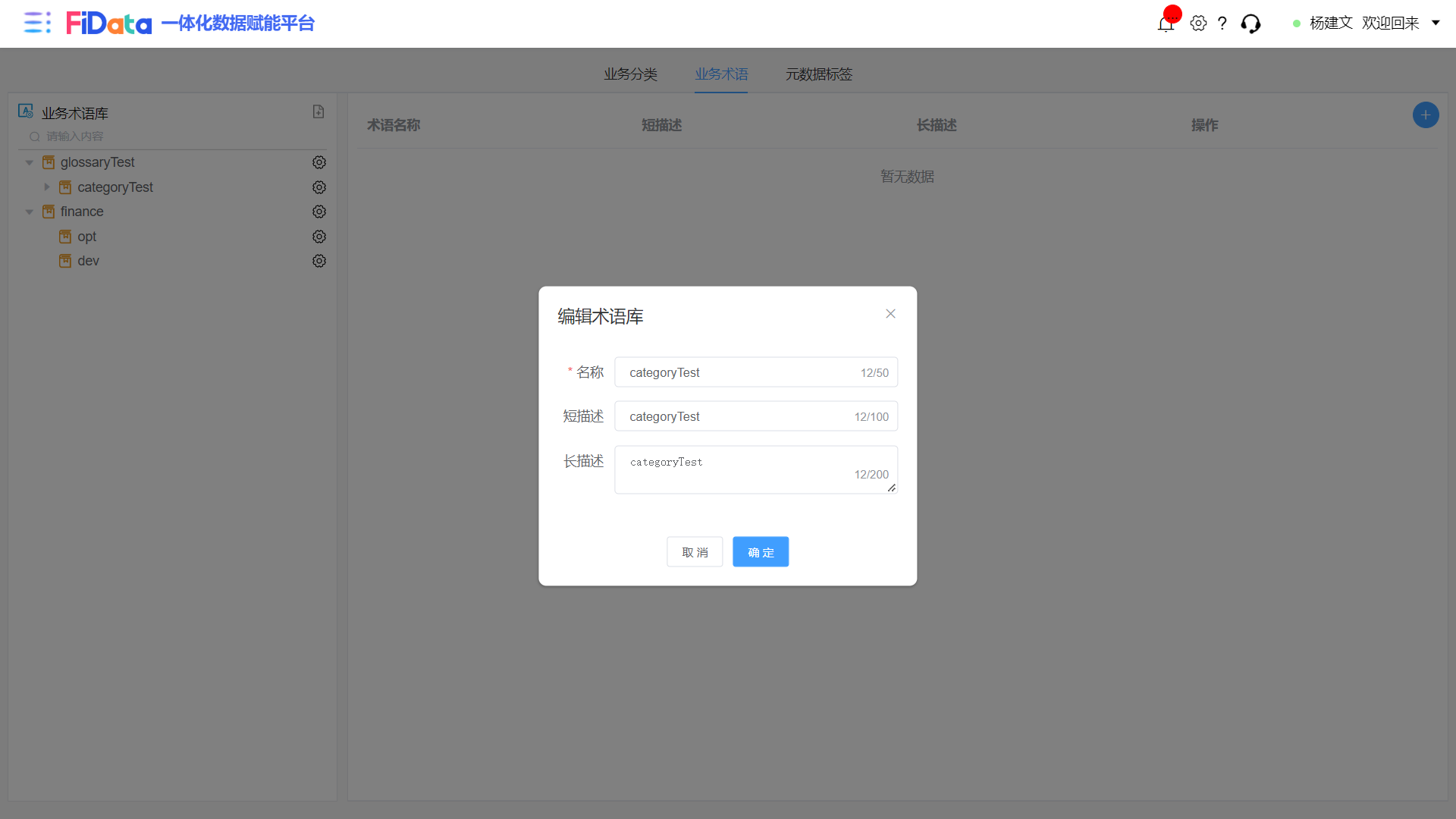
点击编辑:展示业务术语库详情
- 输入名称、长描述、短描述,名称为必填项。
- 点击保存。
4.4 删除业务术语库
点击删除:会删除业务术语库以及业务术语库下所有属性。
4.5 业务术语库下所有属性
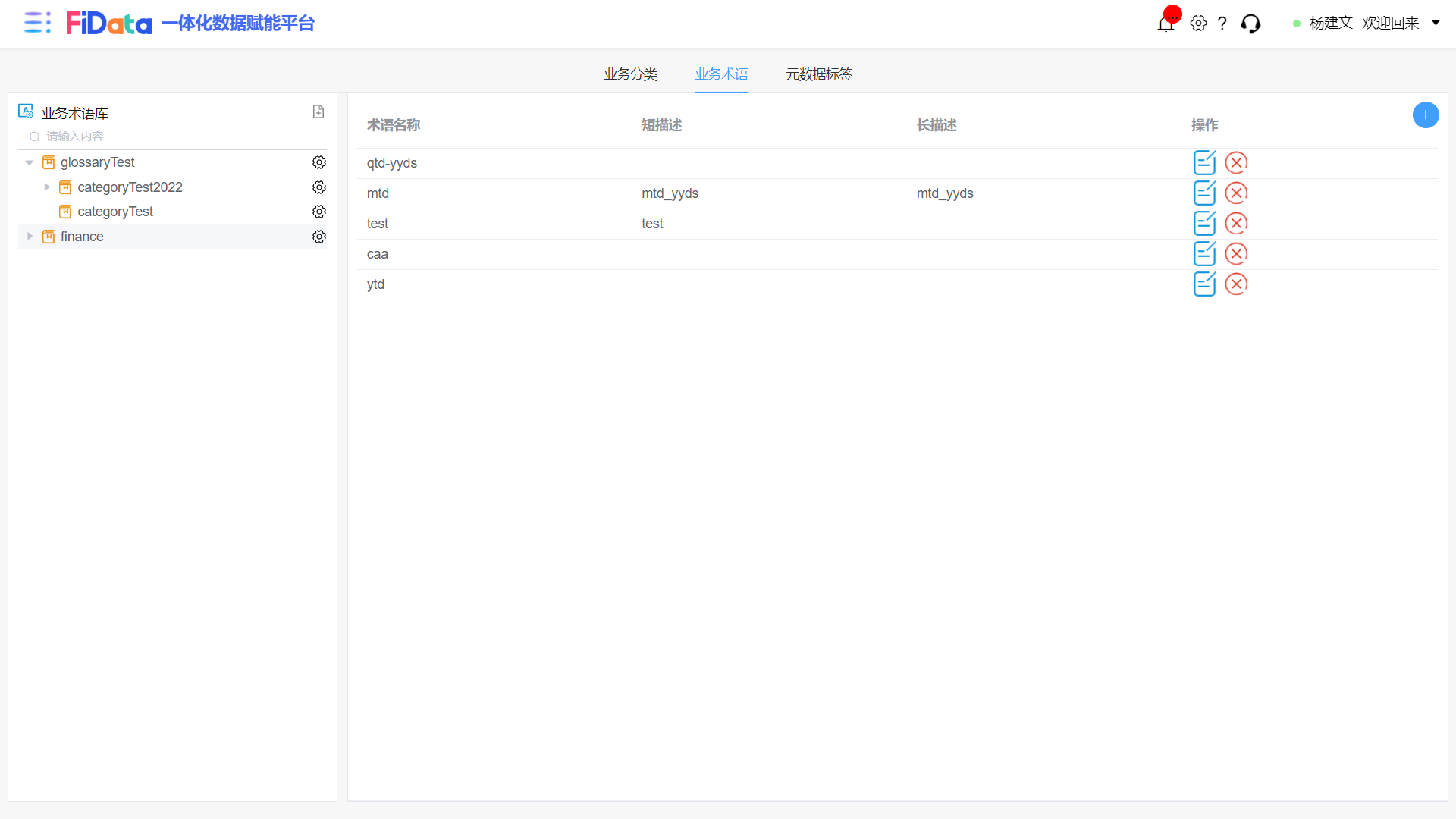
选中左侧业务术语库目录属性结构数据:展示该术语库下所有术语
4.6 新增业务术语库术语
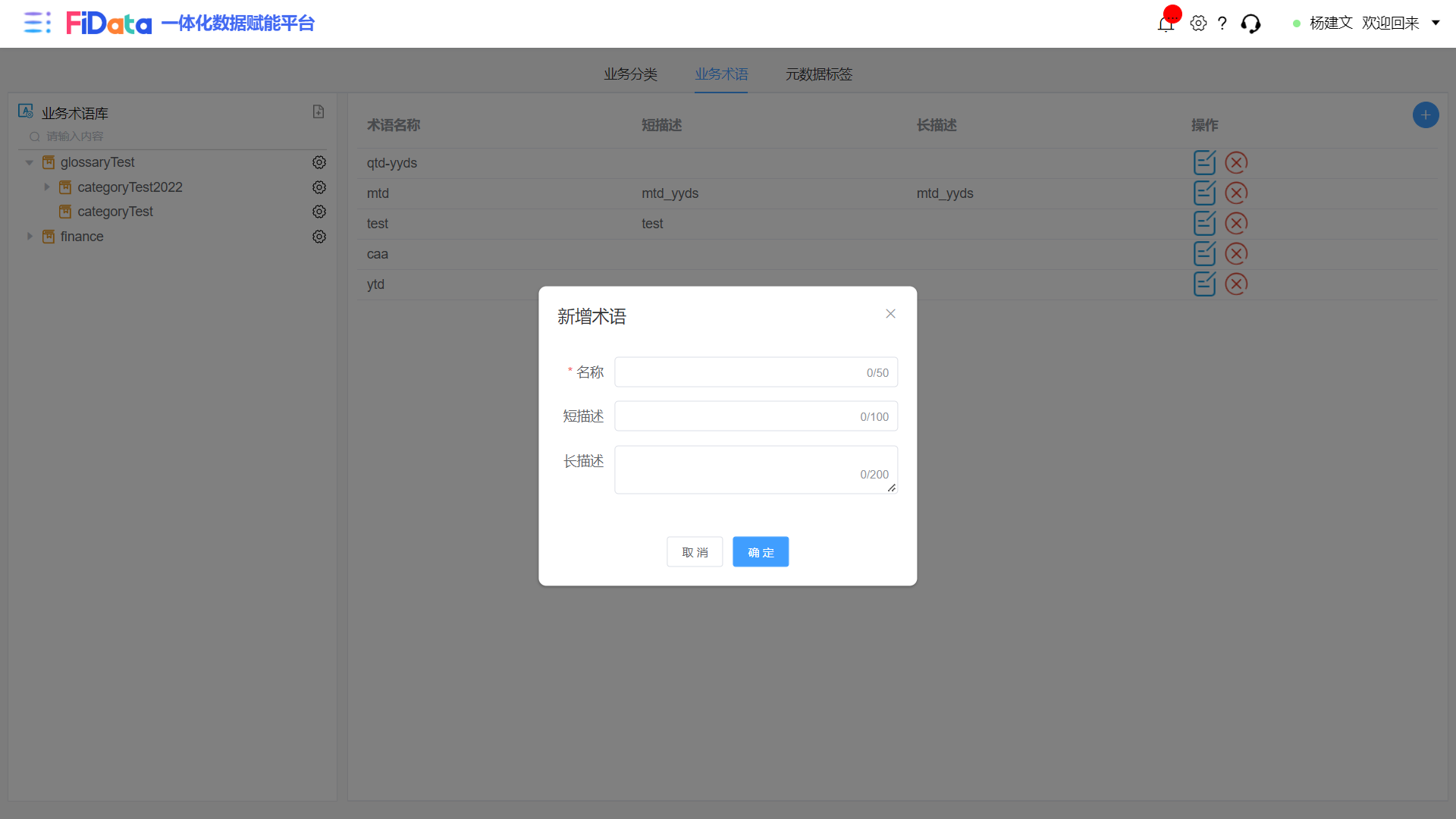
新增业务术语库术语:
- 输入名称、长描述、短描述,名称为必填项。
- 点击保存。
4.7 编辑业务术语库术语
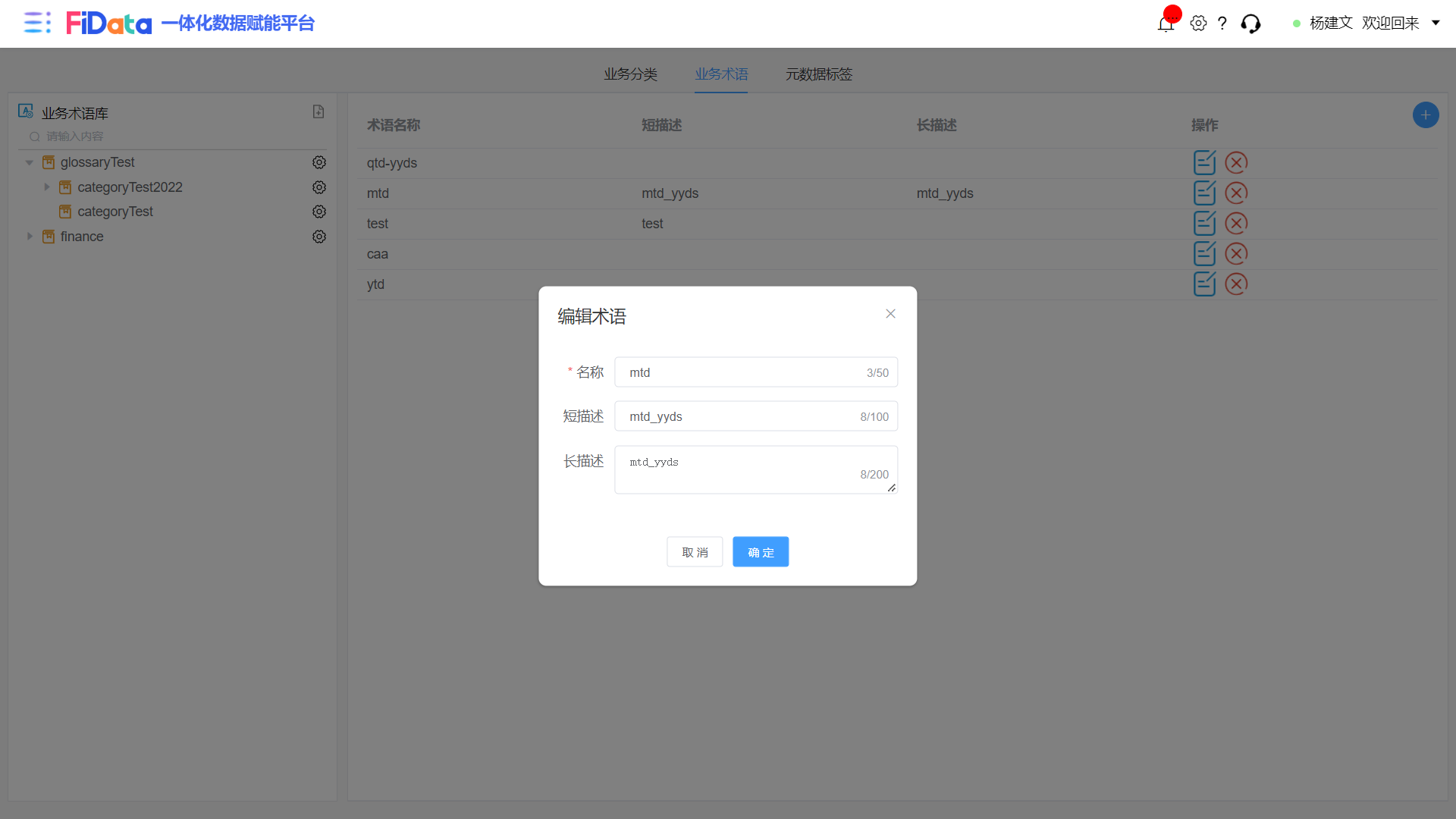
编辑业务术语库术语:
- 输入名称、长描述、短描述,名称为必填项。
- 点击保存。
4.8 删除业务术语库术语
点击删除:删除选中业务术语库术语。